شاشة مدير النظام: هل الخادم بخير؟ هل الحسابات متطابقة؟ هل النسخ الاحتياطي يعمل؟ ومن فعل ماذا ومتى؟
وهل النسخة مفعّلة؟ وأين تُضبط مراقبة سعر الدولار؟ ستة تبويبات، كلٌّ منها يجيب عن واحد من هذه الأسئلة.
1 · المراقبة
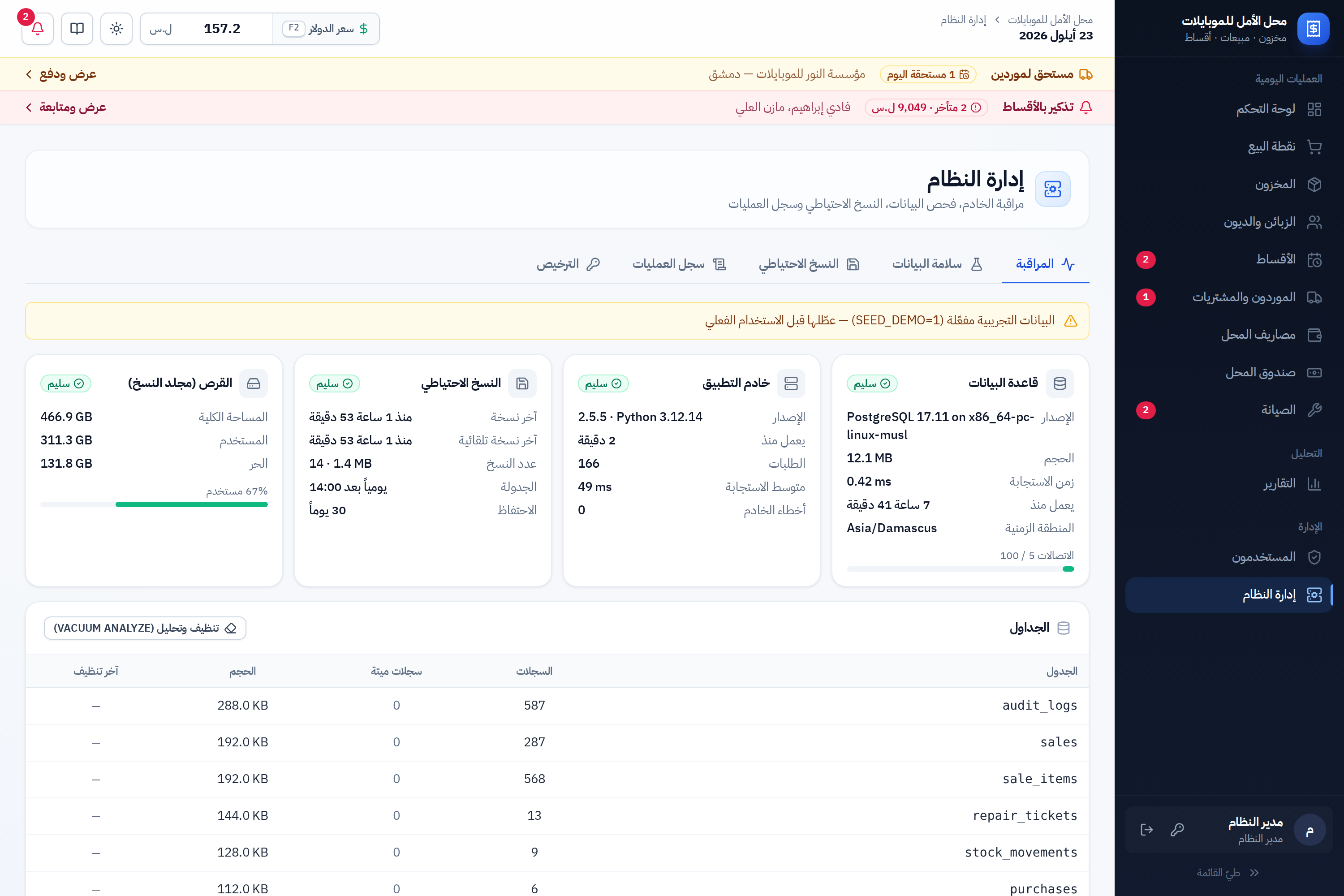
أربع بطاقات تتحدّث كل 15 ثانية: قاعدة البيانات (حجمها وسرعة استجابتها ومدة عملها)،
خادم التطبيق (إصداره وعدد الطلبات ومتوسط الاستجابة وعدد الأخطاء)، النسخ الاحتياطي (آخر نسخة
وعددها وجدولتها)، والقرص (المساحة الحرة).
جدول الجداولعدد السجلات وحجم كل جدول، وعمود «سجلات ميتة» يصير برتقالياً حين يحتاج الجدول تنظيفاً.
تنظيف وتحليلزر يستعيد المساحة من السجلات المحذوفة ويسرّع الاستعلامات. آمن، ويمكن تشغيله والمحل يعمل.
آخر أخطاء الخادم · طلبات بطيئةلوحتان تشخيصيتان. «لا توجد أخطاء» هي الحالة الطبيعية.
راقب مساحة القرص
النسخ الاحتياطي يتوقف إن امتلأ القرص. البطاقة تتحوّل إلى البرتقالي فوق 80% وإلى الأحمر فوق 90%.
2 · سلامة البيانات
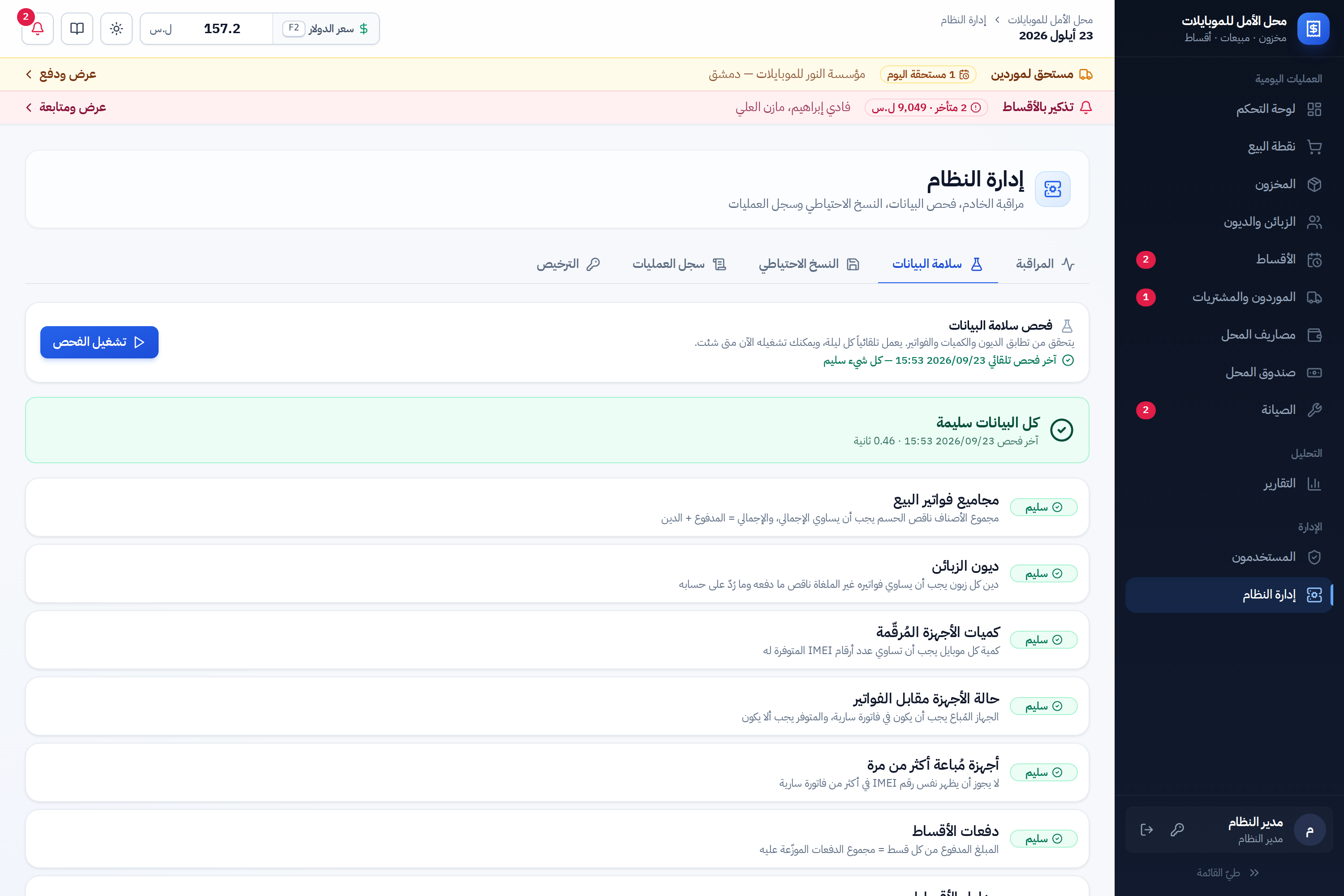
سبعة وعشرون فحصاً تتحقّق من تطابق الأرقام مع بعضها: أن مجموع بنود كل فاتورة يساوي إجماليها،
وأن دين كل زبون يساوي فواتيره ناقص دفعاته، وأن كمية كل موبايل تساوي عدد أرقامه المتوفّرة،
وأن لا جهاز بِيع مرتين… وهكذا.
نتيجة الفحص. شريط علوي يلخّص الحالة، ثم الفحوص واحداً واحداً مع وصف كلٍّ منها وحالته:
سليم ·
ملاحظة ·
تحذير ·
خطأ.
فحص فيه خطأ، مفتوح على تفاصيله. زر «التفاصيل» يعرض السجلات المعنيّة بالاسم، وزر
«إصلاح تلقائي» يظهر للفحوص التي يستطيع النظام تصحيحها بنفسه — وكل إصلاح يُسجَّل في
سجل العمليات.
(هذه الصورة من نسخة تجريبية أُعيدت فيها كلمات المرور إلى قيمة
افتراضية، ولهذا ظهر التحذير — وهو تنبيه حقيقي يظهر في نظامك أيضاً إن بقيت كلمة مرور افتراضية.)
فحص ليلي تلقائي
يعمل الفحص كاملاً كل ليلة بلا تدخّل منك (وإن كان الجهاز مطفأً، يعمل عند أول تشغيل). نتيجته تظهر
في سطر تحت عنوان الفحص، وإن وُجد خطأ ظهر شريط أحمر أعلى كل الشاشات لمدير النظام.
ويمكنك دائماً الضغط على «تشغيل الفحص» لتراه الآن.
3 · النسخ الاحتياطي
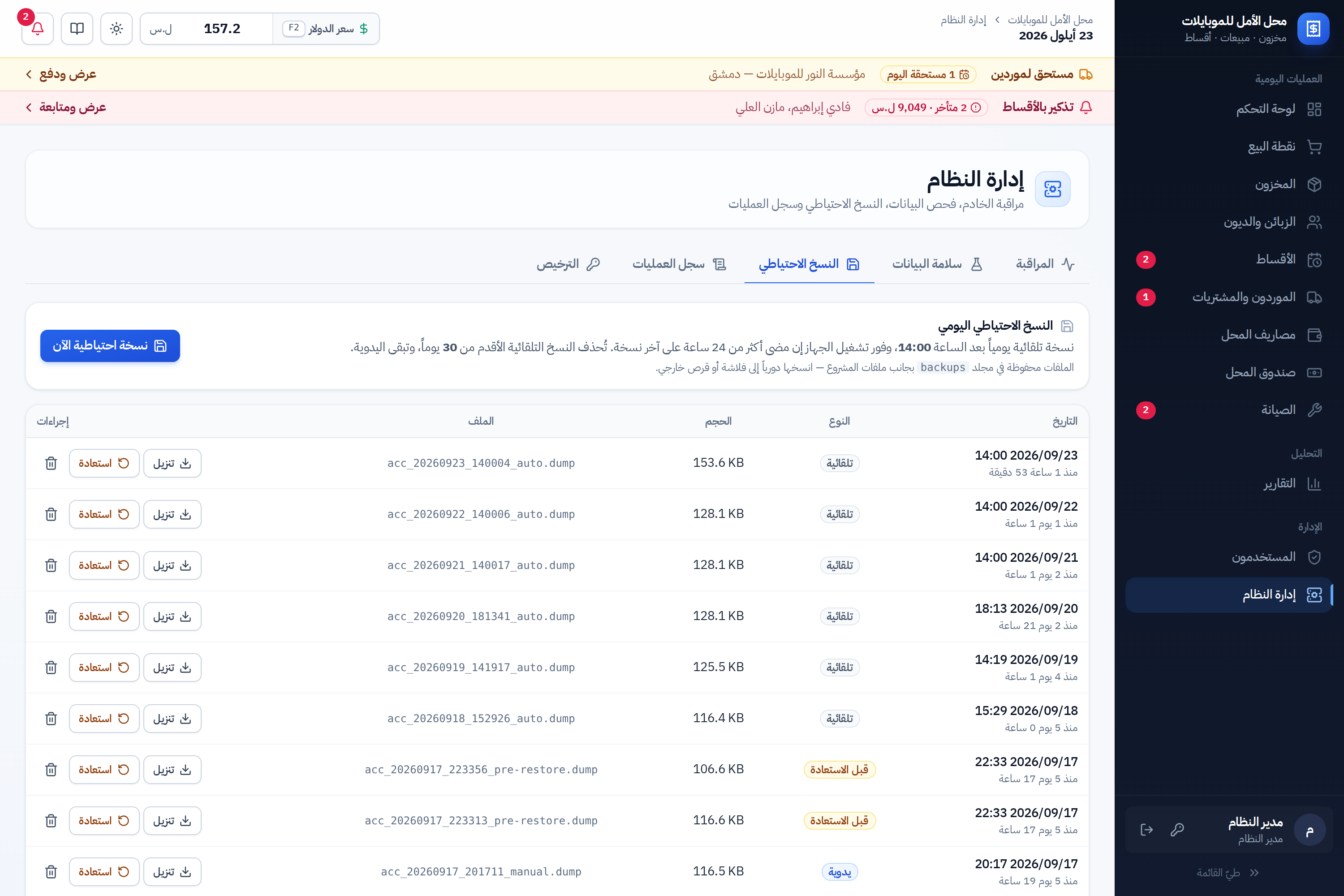
النسخ. في الأعلى شرح الجدولة وزر «نسخة احتياطية الآن»، وتحته كل النسخ بتاريخها ونوعها
(تلقائية · يدوية ·
ما قبل استعادة) وحجمها، مع أزرار تنزيل واستعادة وحذف.
تلقائية يومياًبعد ساعة محدّدة كل يوم، وفور تشغيل الجهاز إن مضى أكثر من 24 ساعة على آخر نسخة.
الاحتفاظتُحذف التلقائية الأقدم من المدة المحدّدة، وتبقى النسخ اليدوية دائماً.
مكان الملفاتمجلد backups بجانب ملفات البرنامج — خارج قاعدة البيانات، فلا يمسّه أي أمر يمسح البيانات.
التحققبعد كل نسخة يتحقق النظام من سلامة الملف قبل أن يعتبرها ناجحة.
النسخة على الجهاز نفسه ليست نسخة احتياطية كاملة
إن سُرق الجهاز أو احترق أو تعطّل قرصه، ضاع كل شيء معه. انسخ مجلد backups أسبوعياً
على الأقل إلى فلاشة أو قرص خارجي أو مساحة سحابية. زر «تنزيل» يعطيك ملف النسخة لتحفظه حيث شئت.
الاستعادة
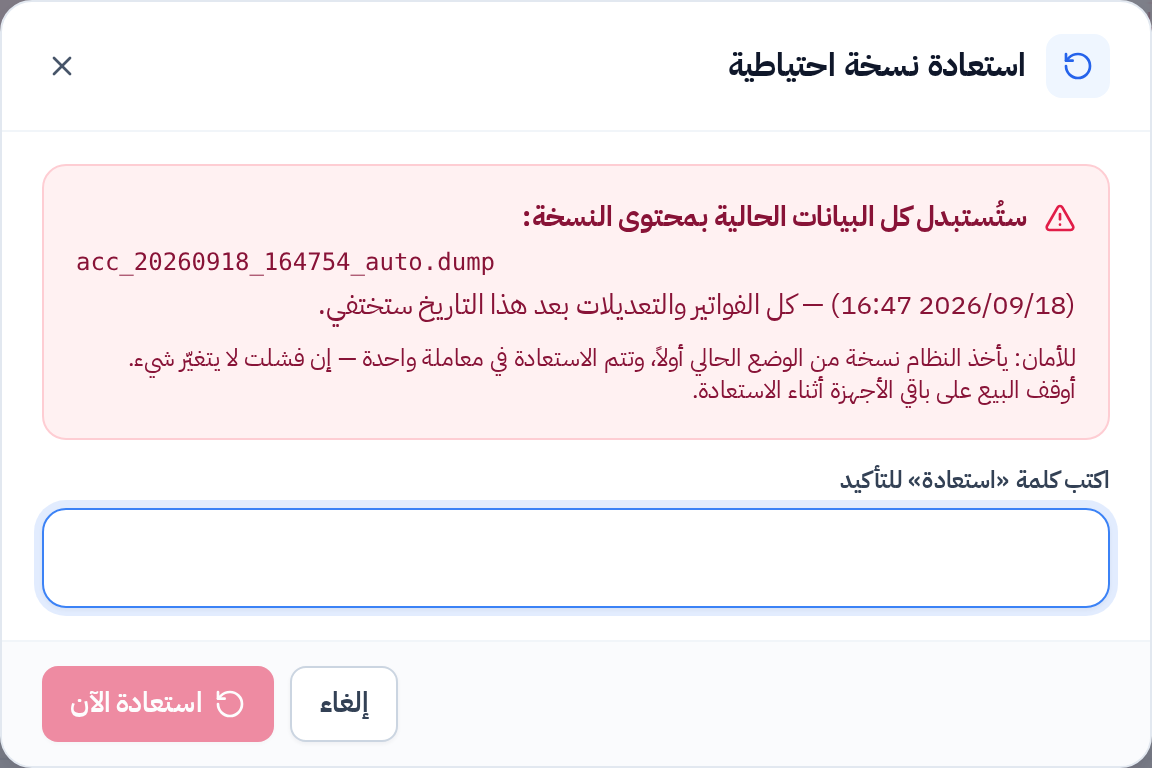
الاستعادة تتطلّب كتابة كلمة «استعادة» بيدك — لا زر واحد يكفي. والنافذة تقول لك بوضوح:
كل الفواتير والتعديلات بعد تاريخ النسخة ستختفي.
أوقف البيع على بقية الأجهزة أثناء الاستعادة.
اختر النسخة الصحيحة بتاريخها ووقتها — اقرأ التاريخ مرتين.
اكتب كلمة «استعادة» واضغط الزر الأحمر.
حين تنتهي، اضغط «إعادة تحميل البرنامج».
ثلاث حمايات أثناء الاستعادة
يأخذ النظام نسخة أمان من وضعك الحالي قبل أن يبدأ (تظهر باسمها في القائمة)، وتتم الاستعادة
دفعة واحدة — إن فشلت في أي خطوة لا يتغيّر شيء — ثم يخبرك باسم نسخة الأمان لتعود إليها إن
استعدت الملف الخطأ.
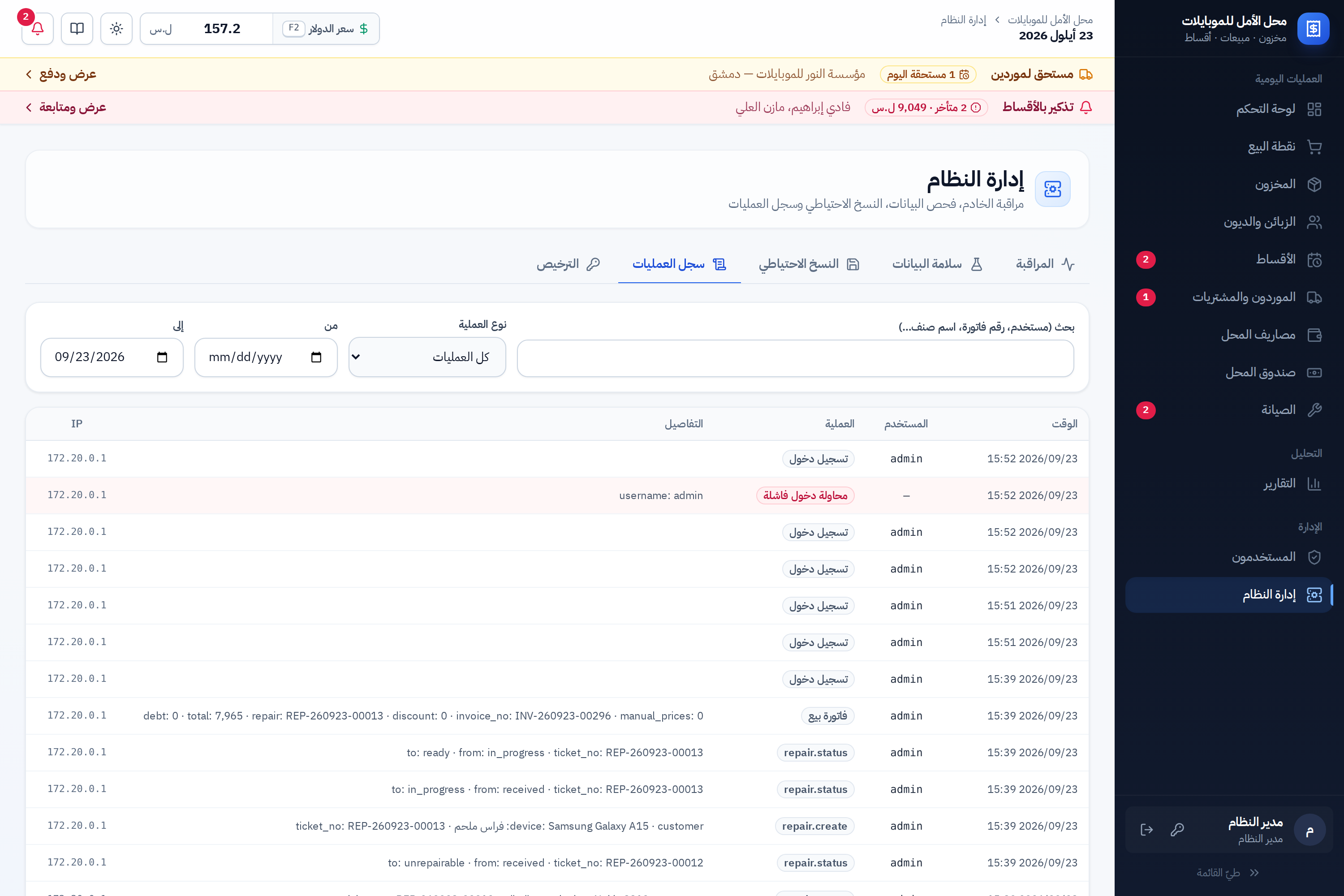
4 · سجل العمليات
كل عملية مؤثّرة مسجّلة: وقتها، المستخدم، نوعها، تفاصيلها، وعنوان الجهاز. صفِّ بالنوع
(دخول، مبيعات، دفعات، أقساط، أصناف، فواتير شراء، مستخدمون، نسخ احتياطي…) أو بالتاريخ، أو ابحث
باسم مستخدم أو رقم فاتورة.
السجل يجيب عن أسئلة مثل: من ألغى الفاتورة الفلانية؟ ومن غيّر سعر الصرف الساعة الثانية؟ ومن حاول
الدخول بكلمة مرور خاطئة ليلاً (تظهر بخلفية حمراء)؟ وهو للقراءة فقط — لا يُعدَّل ولا يُحذف.
5 · الترخيص والتفعيل
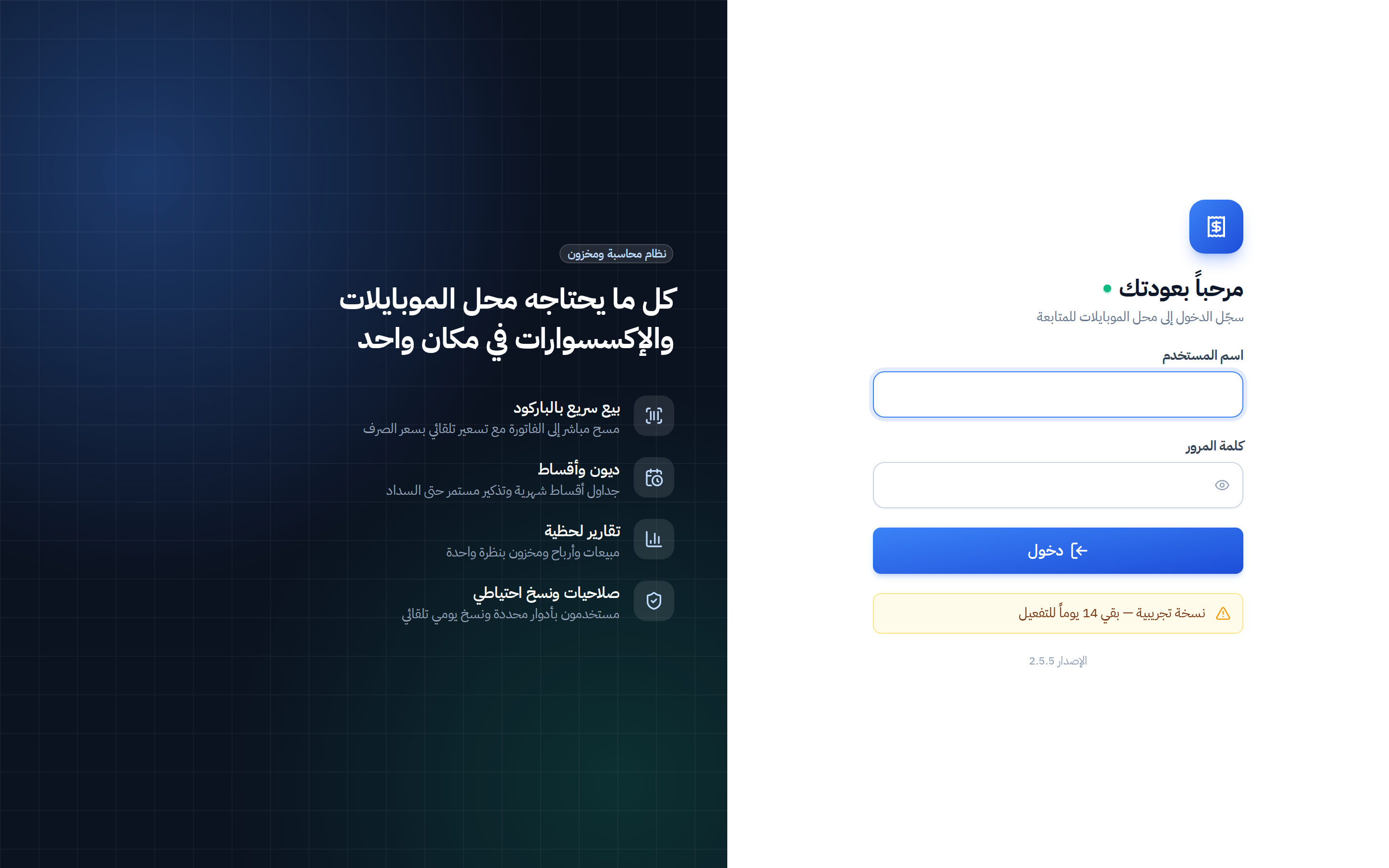
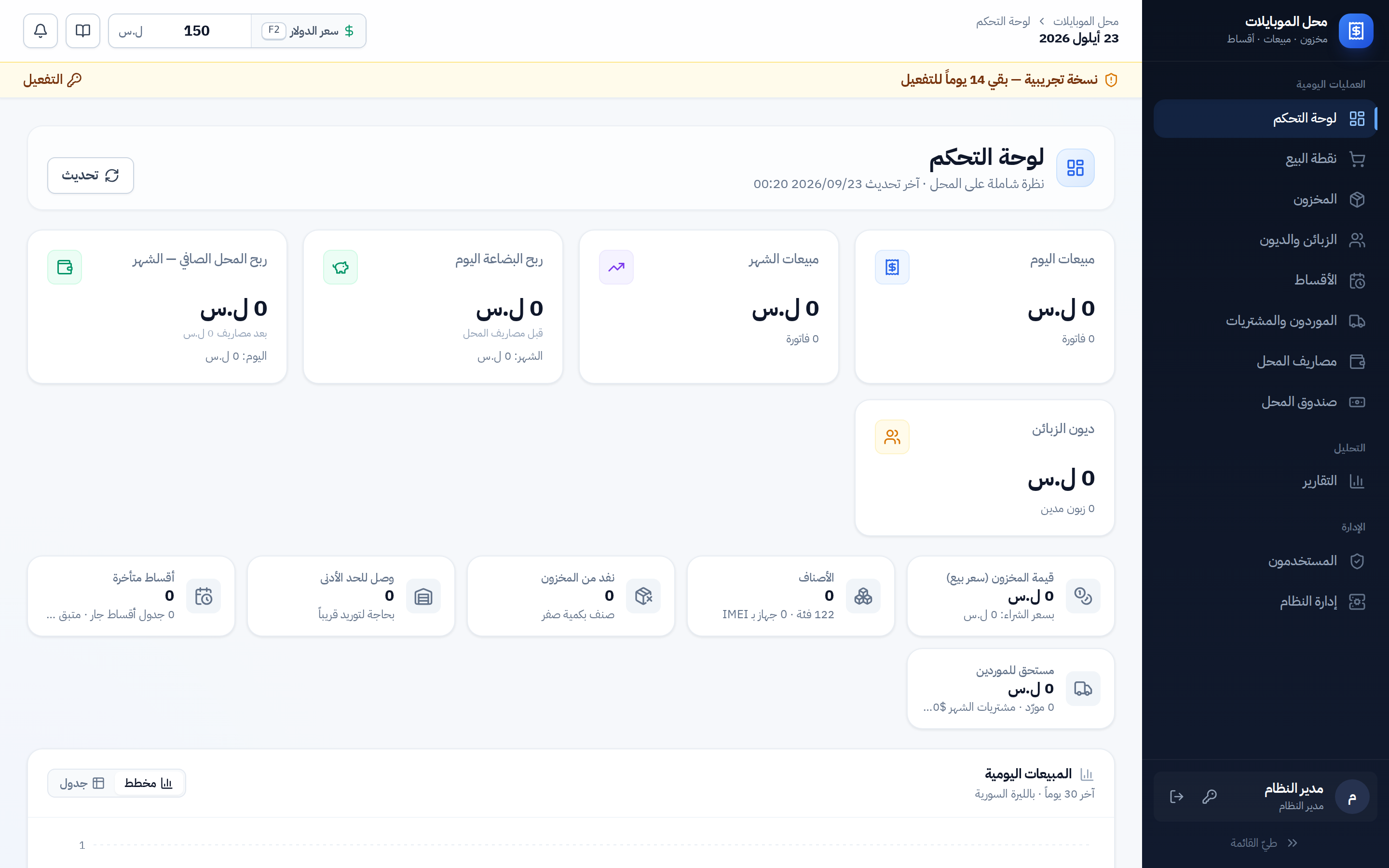
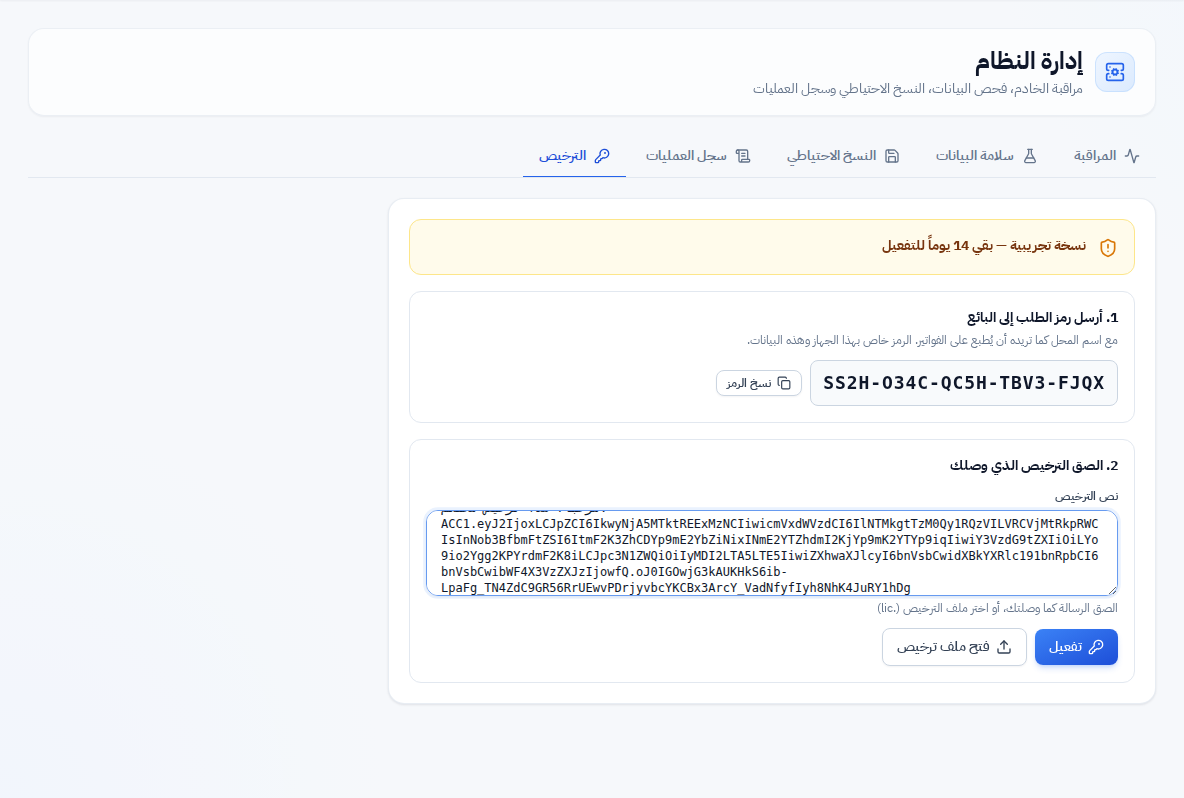
بعد التثبيت يعمل النظام نسخة تجريبية كاملة لمدة 14 يوماً: كل الشاشات والعمليات متاحة، ويظهر
عدد الأيام الباقية في شاشة الدخول وفي شريط أصفر أعلى كل شاشة.
شاشة الدخول أثناء التجربة: تنبيه أصفر بعدد الأيام الباقية للتفعيل.الشريط أعلى كل شاشة: يراه كل المستخدمين حتى التفعيل، وفي طرفه زر «التفعيل» يفتح نافذة
الترخيص مباشرة.
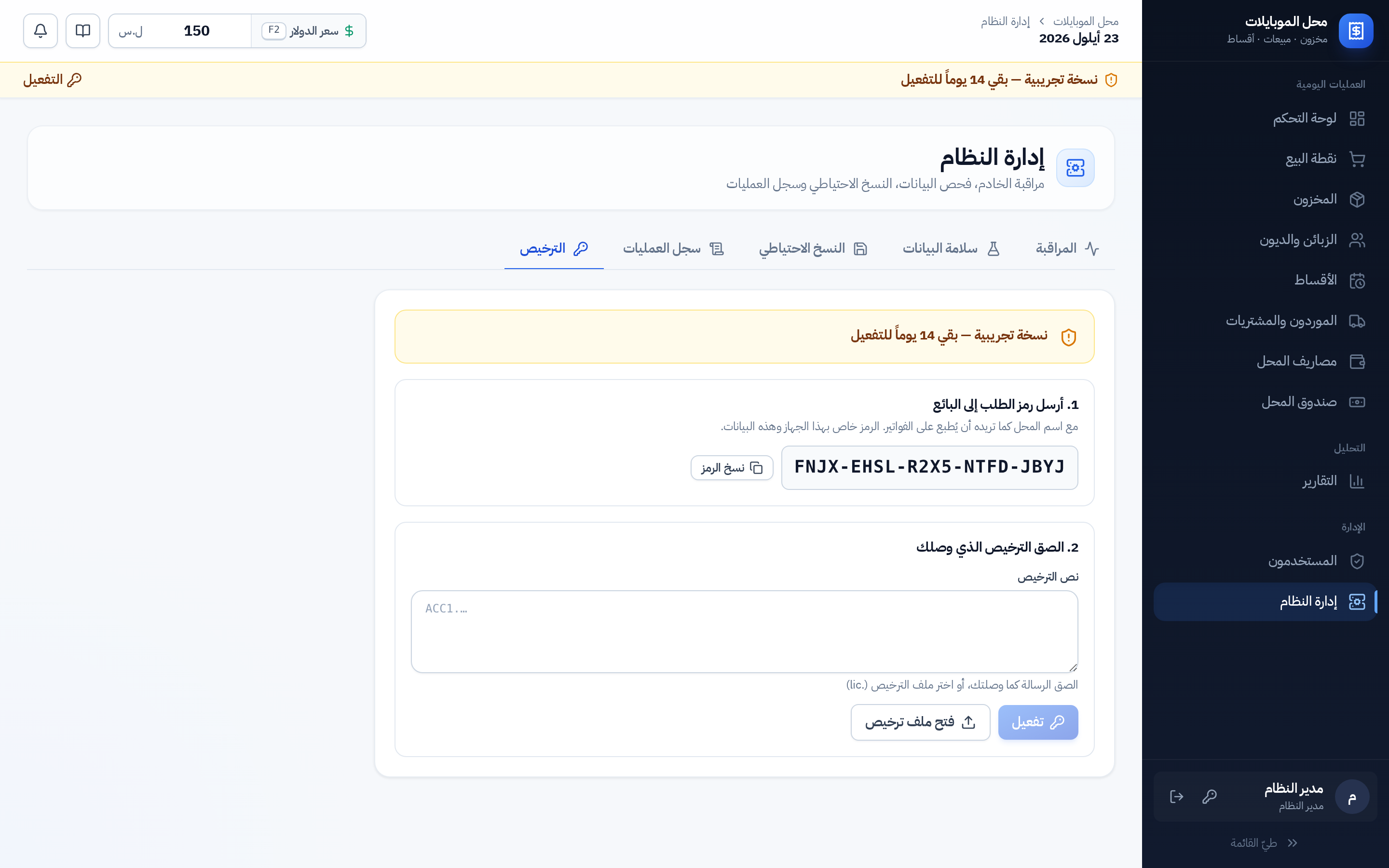
انسخ رمز الطلب بزر «نسخ الرمز» وأرسله إلى البائع مع اسم المحل كما تريده على الفواتير.
يصلك نص الترخيص (يبدأ بـ ACC1.) أو ملف .lic. الصقه في الخانة، أو اضغط
«فتح ملف ترخيص».
اضغط «تفعيل». يختفي الشريط الأصفر فوراً، دون إعادة تشغيل.
تبويب الترخيص قبل التفعيل: حالة النسخة، ثم رمز الطلب — خمس مجموعات من أربعة أحرف، خاص بهذا
الجهاز وبهذه البيانات — ثم خانة لصق الترخيص.
الصق الرسالة كما وصلتك: لا حاجة لقصّ الترخيص من بين الكلام؛ النظام يجده داخل النص وحده.
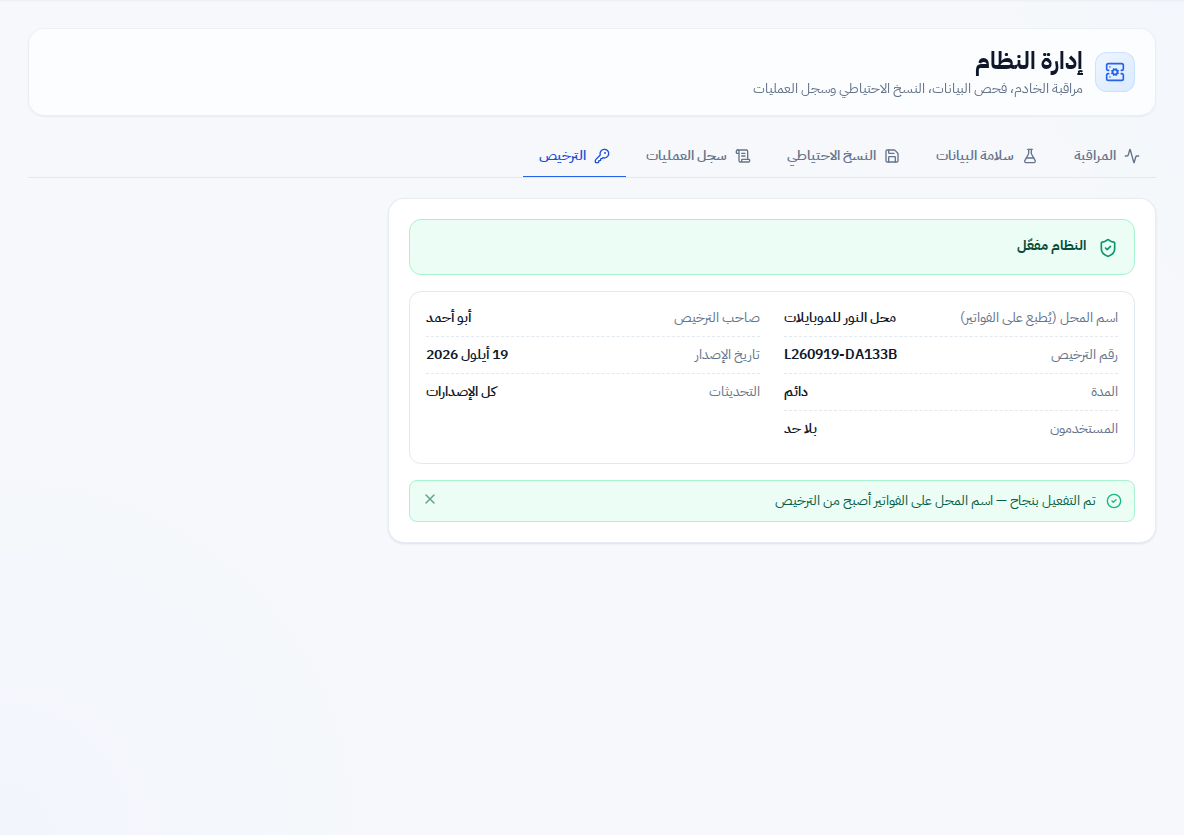
بعد التفعيل: اسم المحل المطبوع على الفواتير، صاحب الترخيص، رقمه، مدته، والتحديثات وعدد
المستخدمين المسموح بهم.
ترقية الترخيص أو تجديده
إن احتجت مستخدمين أكثر، أو انتهت مدة ترخيصك، فلا تثبّت شيئاً من جديد: افتح
«إدارة النظام ← الترخيص»، واضغط السطر «وصلك ترخيص جديد؟» أسفل معلومات ترخيصك الحالي —
يفتح لك رمز الطلب (أرسله للبائع) وخانة لصق الترخيص الجديد. بعد التفعيل يحلّ الترخيص الجديد
محلّ القديم فوراً، وكل بياناتك كما هي.
اسم المحل بعد التفعيل يأتي من الترخيص
وهو الاسم الذي يُطبع على الفواتير وكشوف الحساب ويظهر في رأس الشاشة، ولا يُغيَّر من الإعدادات.
لتغييره اطلب ترخيصاً جديداً من البائع. قبل التفعيل تكتبه أنت من «الإعدادات ← بيانات المحل»، فأرسل
للبائع الاسم نفسه.
وضع القراءة فقط
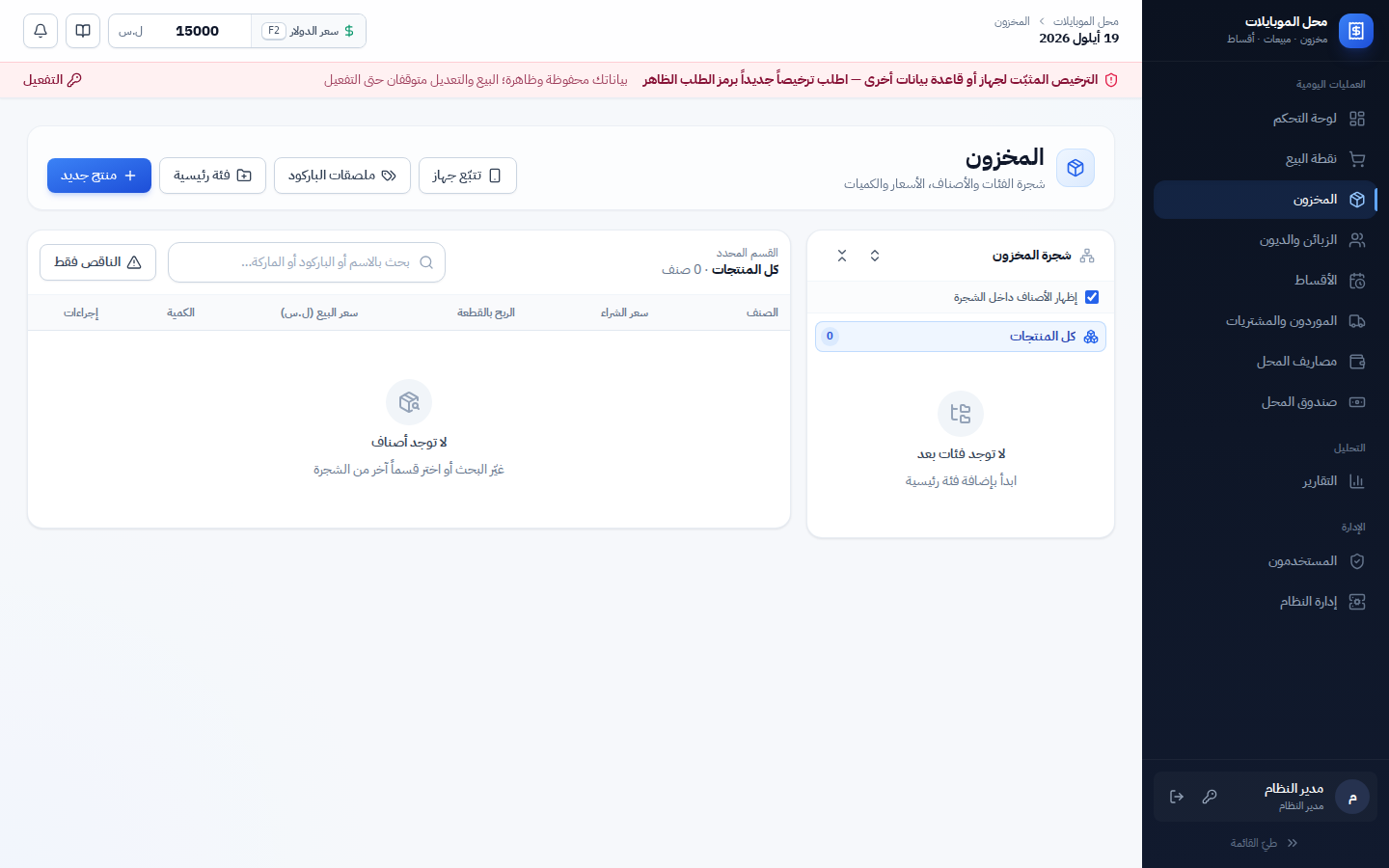
إن انتهت التجربة قبل التفعيل، أو انتهت مدة ترخيص محدود، أو نُقل النظام إلى حاسوب آخر، يدخل النظام
وضع القراءة فقط. في هذا الوضع:
كل بياناتك محفوظة كما هي، ولا يُحذف منها شيء.
يبقى العرض والتقارير والطباعة والنسخ الاحتياطي والاستعادة متاحاً.
البيع والتعديل متوقفان، وكل محاولة ترجع برسالة تشرح السبب.
الشريط الأحمر: السبب، ثم «بياناتك محفوظة وظاهرة؛ البيع والتعديل متوقفان حتى التفعيل».
في الصورة: النظام نُقل إلى جهاز آخر فلم يعد الترخيص يطابقه.
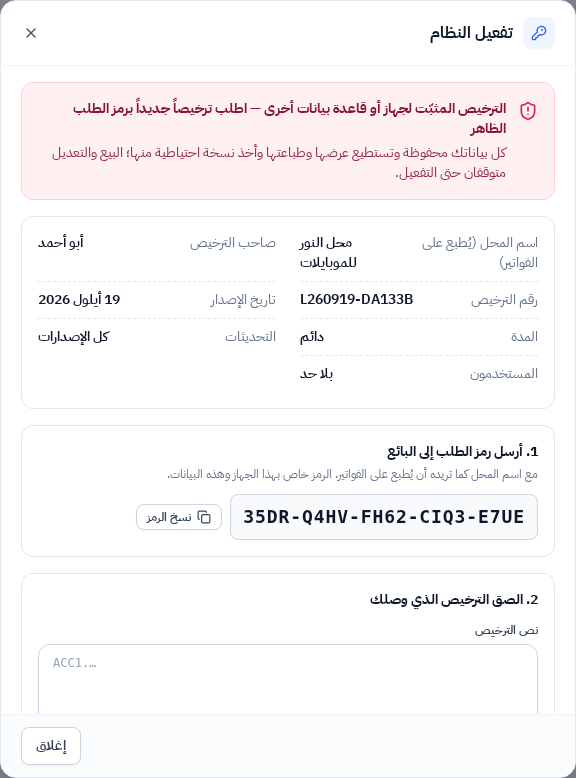
نافذة التفعيل من زر «التفعيل»: رمز الطلب هنا جديد لأن الجهاز تغيّر — أرسله للبائع ليصدر
ترخيصاً لهذا الجهاز.
انتهت مدة التجربةفعّل النظام بالخطوات أعلاه.
انتهت مدة الترخيصاطلب من البائع تجديداً برمز الطلب نفسه.
الترخيص لجهاز أو قاعدة بيانات أخرىنُقل النظام أو ثُبّت من جديد دون استعادة النسخة القديمة. استعد آخر نسخة احتياطية، أو اطلب ترخيصاً برمز الطلب الجديد.
تاريخ الجهاز رجع إلى الوراءصحّح تاريخ الحاسوب وساعته ثم حدّث الصفحة.
تعذّر التعرّف على الجهازشغّل النظام مرة من ملف start.bat في مجلد التثبيت.
الترخيص محفوظ داخل النسخة الاحتياطية
بعد إعادة تثبيت ويندوز على الحاسوب نفسه، ثبّت النظام ثم استعد آخر نسخة احتياطية، فيعود مفعّلاً
كما كان دون طلب ترخيص جديد.
6 · الإعدادات
فيه ثلاث بطاقات: بيانات المحل، والتقريب والدفع النقدي، ومراقبة سعر الدولار في السوق.
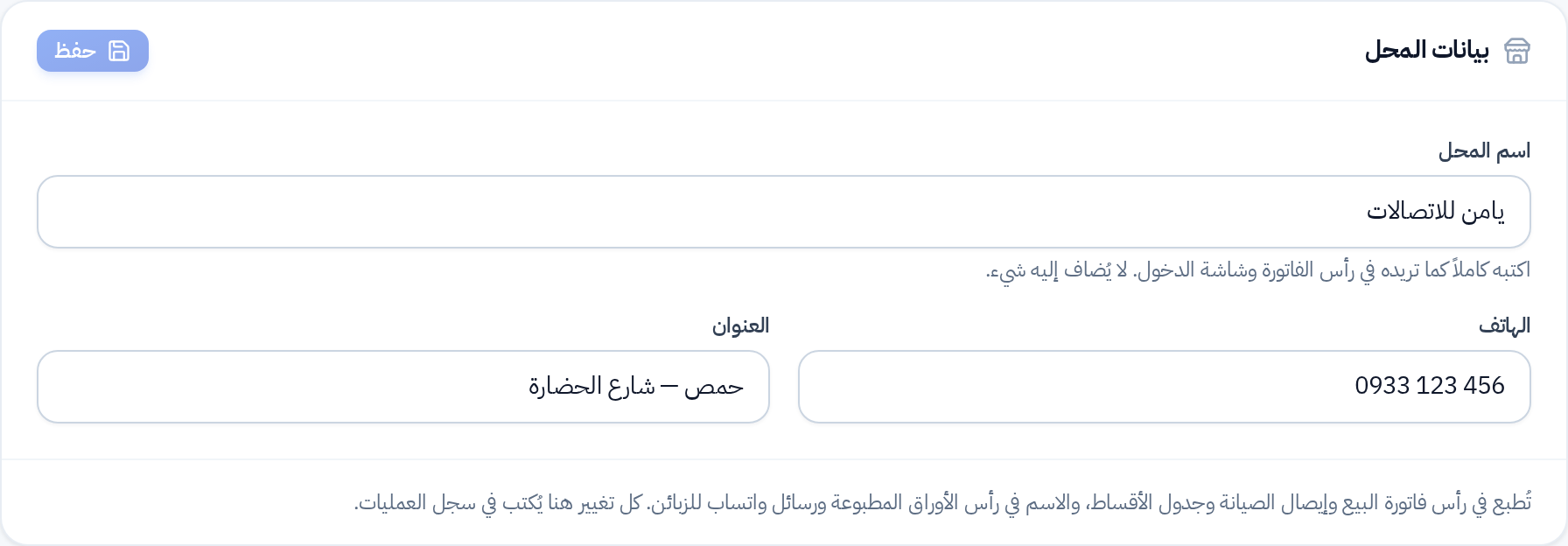
بيانات المحل
اسم المحل وهاتفه وعنوانه كما تُطبع في رأس فاتورة البيع وإيصال الصيانة وجدول الأقساط. الاسم يُكتب كاملاً
(«يامن للاتصالات» في المثال) والنظام لا يضيف إليه شيئاً.
على تثبيت جديد يبدأ المحل بلا اسم: يظهر «نظام المحاسبة» في أعلى الشاشة، وتذكّر لوحة التحكم مدير النظام
بكتابة الاسم حتى يُحفظ.
بعد التفعيل يصير الاسم هو الموجود في الترخيص، وتُقفل خانته مع سطر يشرح السبب. الهاتف والعنوان يبقيان
قابلين للتعديل.
كل حفظ يُكتب في سجل العمليات باسم «بيانات المحل» مع ما تغيّر.
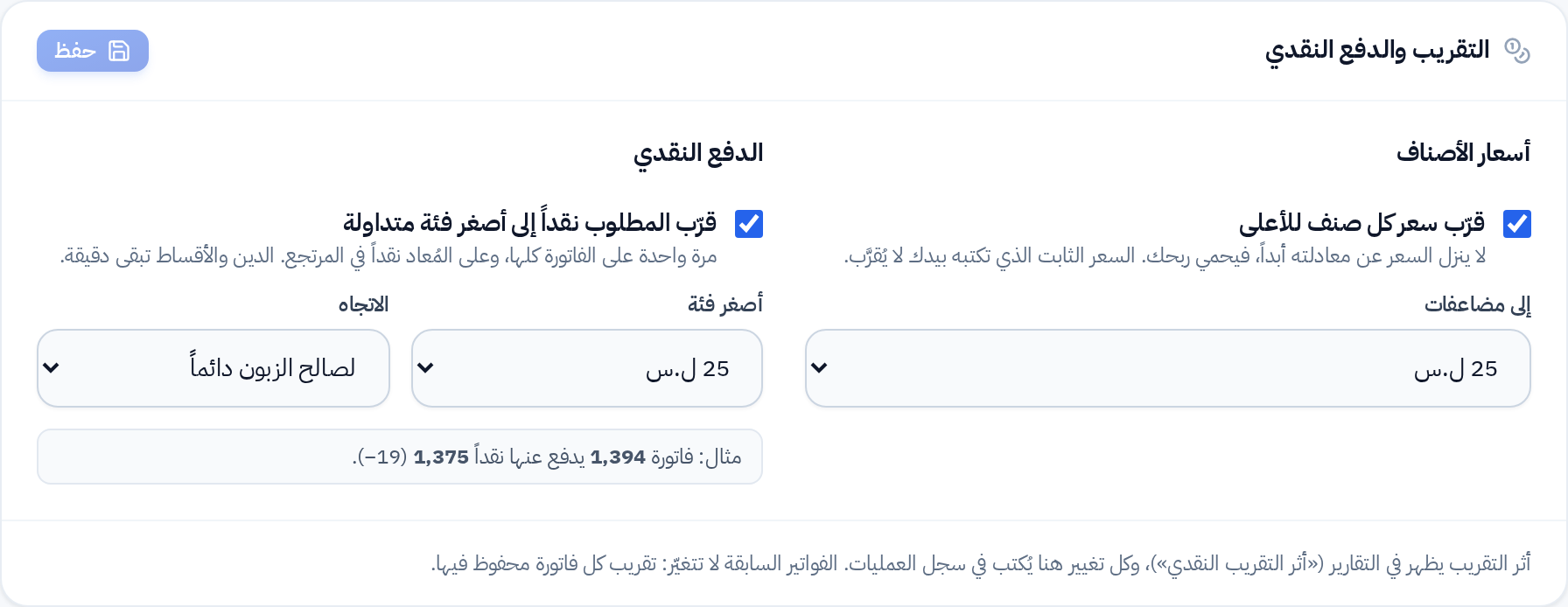
التقريب والدفع النقدي
قاعدتان مستقلتان، ومثال حيّ تحت الثانية يُريك ما يدفعه الزبون عن فاتورة 1,394 بالإعداد المختار.
قرّب سعر كل صنف للأعلىإلى مضاعفات 25 افتراضياً (أو 5، 10، 50، 100). لا ينزل السعر عن معادلته، فيحمي ربحك، ويصير مجموع الفاتورة مضاعفاً لـ25 فيُدفع كما هو. أسعار كل الأصناف تتبع الإعداد فوراً، كما عند تغيير سعر الصرف. السعر الثابت لا يُقرَّب.
قرّب المطلوب نقداًمرة واحدة على الفاتورة التي تُدفع نقداً بالكامل، وعلى المُعاد نقداً في المرتجع. الدين والأقساط تبقى دقيقة.
أصغر فئة25 افتراضياً، أو 10 أو 50 أو 100 حسب ما يتداوله زبائنك.
الاتجاهلصالح الزبون دائماً (الافتراضي): يدفع أقل ويُعاد إليه أكثر، وكلفته تظهر في التقارير. أو للأقرب: مرة لك ومرة له، وأثره قريب من الصفر.
الفواتير السابقة لا تتغيّر
تقريب كل فاتورة محفوظ فيها، فتغيير الإعداد لا يعيد حساب ما مضى. وكل تغيير يُكتب في سجل العمليات.
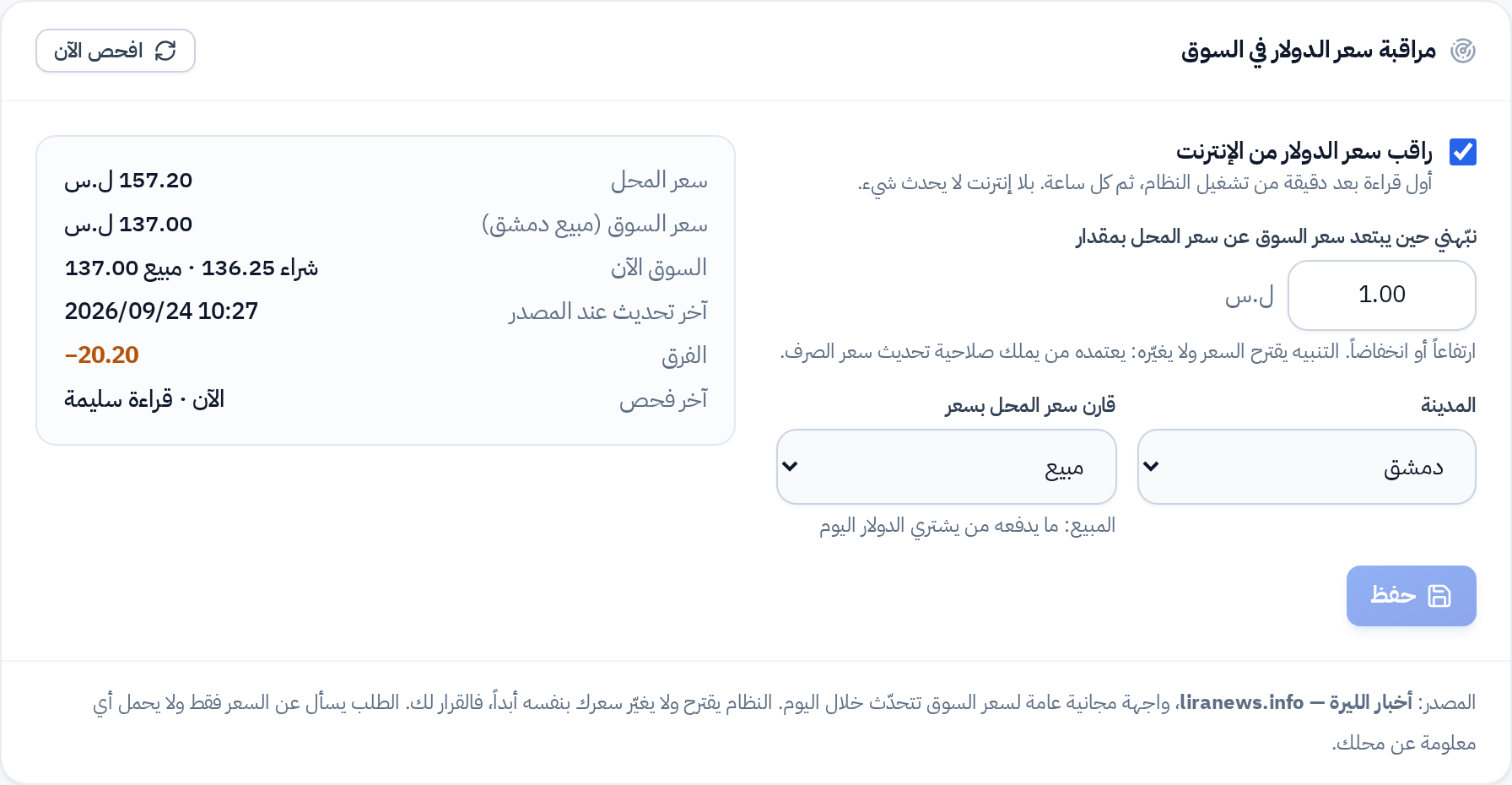
مراقبة سعر الدولار في السوق
وهي التي تُظهر شريط تنبيه سعر السوق الموصوف في جولة في الواجهة.
على اليمين الإعداد، وعلى اليسار آخر قراءة ومقارنتها بسعر المحل. سجل آخر القراءات تحت البطاقة.
راقب سعر الدولار من الإنترنتمفعّلة من أول تشغيل. أزل العلامة واحفظ إن أردت ألا يتصل البرنامج بالإنترنت إطلاقاً.
نبّهني حين يبتعد…الفرق الذي يظهر عنده الشريط، ارتفاعاً أو انخفاضاً. الافتراضي ليرة واحدة، ويقبل الكسور مثل 0.50.
المدينةدمشق أو حلب: سعر السوق يختلف بينهما أحياناً.
قارن سعر المحل بسعرالمبيع (الافتراضي) هو ما يدفعه من يشتري الدولار اليوم، وهو ما تحتاجه لتشتري بضاعة جديدة. اختر الشراء إن كنت تسعّر عليه.
افحص الآنيقرأ السعر فوراً بدل انتظار الساعة التالية.
آخر القراءاتكل قراءة مع سعر المحل وقتها. «تعذّر الوصول» تعني أن الجهاز كان بلا إنترنت ولا تؤثر على شيء، و«قراءة غير معقولة» رقم بعيد جداً عن سعرك رفضه النظام ولم ينبّه به، و«سعر قديم عند المصدر» سعر لم يحدّثه المصدر منذ أكثر من ثلاثة أيام.
ما الذي يخرج من المحل؟
طلب واحد كل ساعة إلى موقع «أخبار الليرة» يسأل عن سعر الدولار في مدينتك فقط، بلا أي معلومة عن محلك أو
بياناتك. تغيير الإعداد وكل «تجاهل» يُكتبان في سجل العمليات.
عند تحديث النظام
النظام يحمي بياناتك عند أي تحديث لاحق دون أن تفعل شيئاً:
عند كل تشغيل يقارن بنية قاعدة بياناتك بما يتوقّعه البرنامج، ويضيف الحقول الجديدة الآمنة وحدها.
ما لا يستطيع إضافته بأمان لا يلمسه، بل يكتب التنبيه في السجل ويُظهره في «سلامة البيانات».
لا يحذف حقلاً ولا يغيّر نوعه أبداً — حتى لو لم يعرفه.
يسجّل إصدار البرنامج داخل القاعدة، فإن فُتحت بإصدار أقدم ظهر تحذير واضح.
إن وجد القاعدة فارغة بينما توجد نسخ احتياطية، يمتنع عن ملئها ببيانات تجريبية ويطلب منك الاستعادة أولاً.
قبل أي تحديث
خذ نسخة احتياطية يدوية بزر واحد، ثم حدّث. دقيقة واحدة تشتري لك طمأنينة كاملة.