تثبيت النظام على ويندوز
هذه الصفحة لمن يركّب النظام على حاسوب المحل أول مرة: من حاسوب لم يُثبَّت عليه شيء إلى أول فاتورة، خطوة خطوة. التركيب كله يستغرق قرابة نصف ساعة، أكثرها انتظار. اقرأ الصفحة مرة واحدة قبل أن تبدأ.
install.bat.1 · قبل أن تبدأ: هل الجهاز مناسب؟
C:.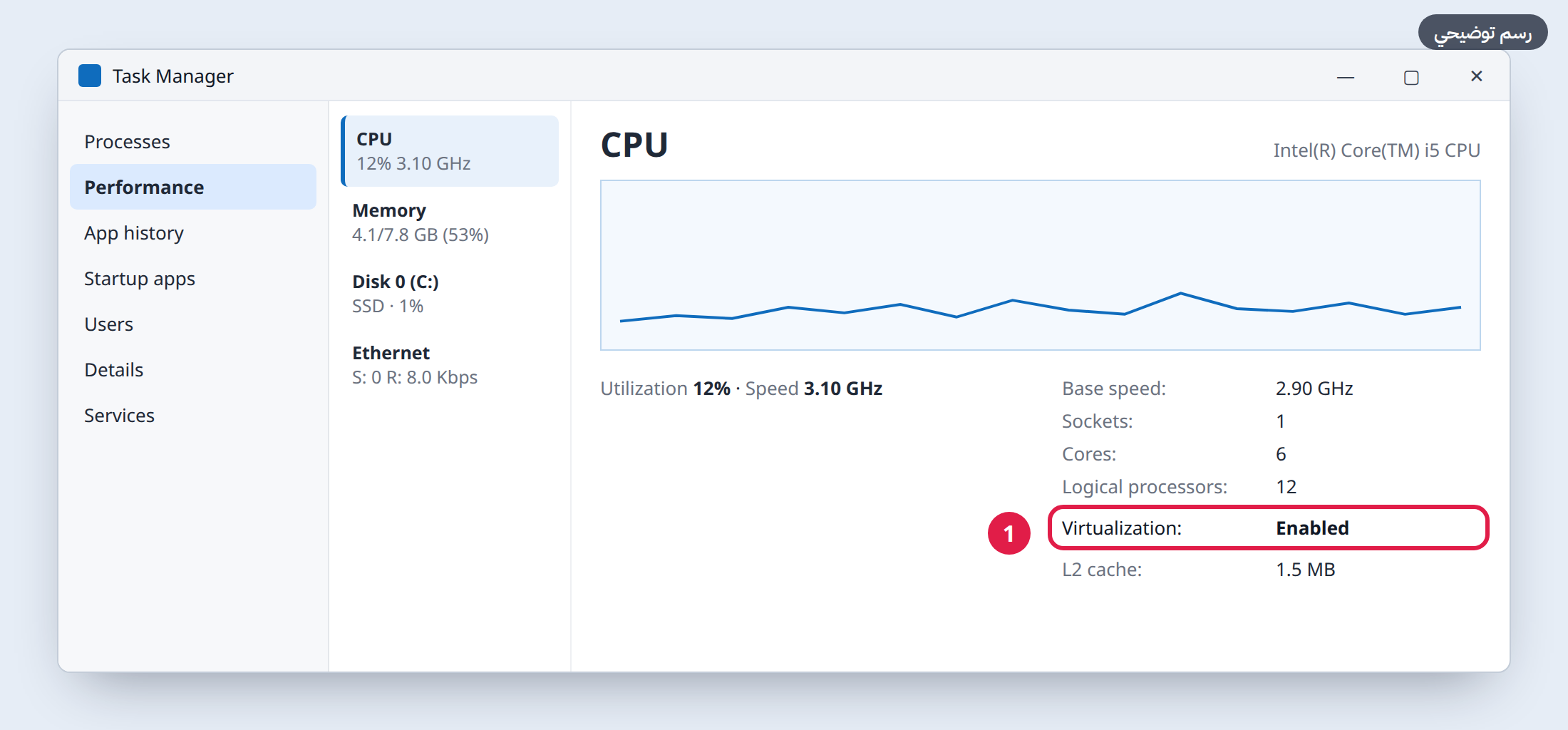
النظام لا يحتاج إنترنت أثناء العمل، ولا أثناء التثبيت إن أحضرت ملفات الخطوة التالية معك. وإن وُجد الإنترنت يسأل كل ساعة عن سعر الدولار في السوق لينبّهك إن ابتعد عن سعر محلك؛ الطلب لا يحمل أي معلومة عن المحل، ويُوقف من إدارة النظام ← الإعدادات.
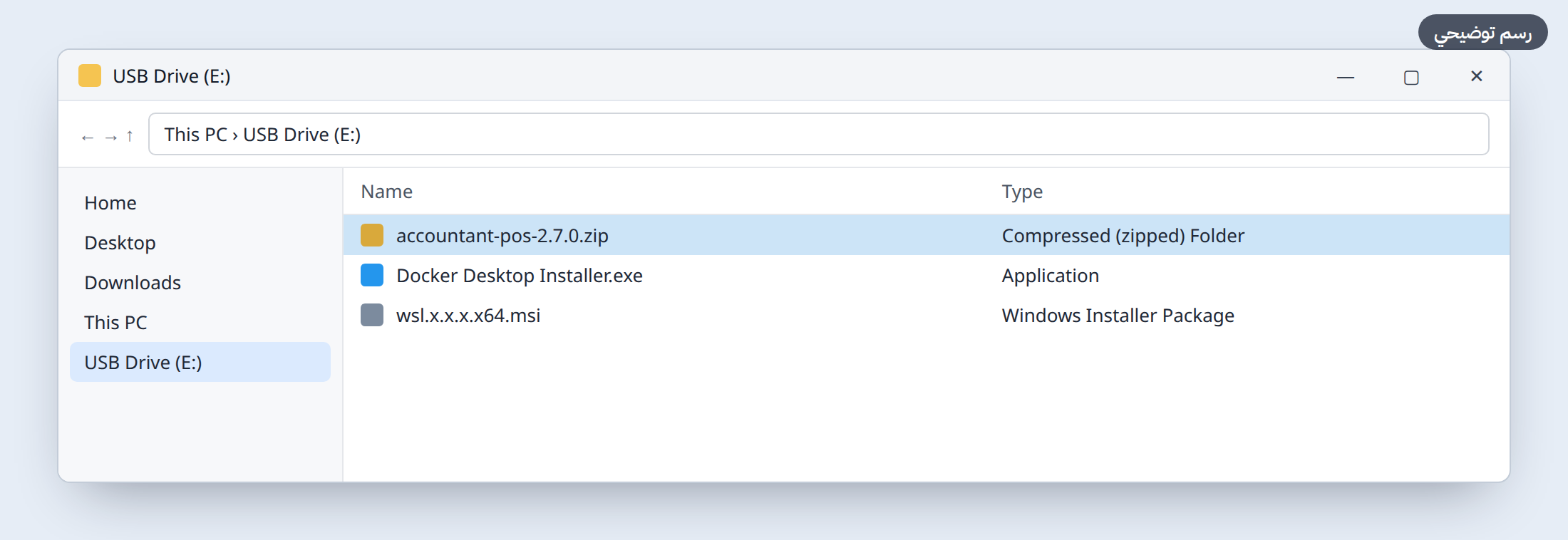
2 · جهّز الفلاشة
| الملف | من أين |
|---|---|
Docker Desktop Installer.exe | docs.docker.com/desktop — نسخة Windows |
حزمة WSL wsl.….x64.msi | صفحة الإصدارات github.com/microsoft/WSL/releases |
accountant-pos-الإصدار.zip | من البائع — فيه النظام كله ودليل الاستعمال هذا |
3 · تثبيت Docker Desktop مرة واحدة لكل جهاز
النظام يعمل داخل برنامج مجاني اسمه Docker Desktop، وهو مجاني للمحلات الصغيرة. إن كان مثبّتاً على الجهاز من قبل، فانتقل إلى الخطوة 5 من القائمة تحت.
- ثبّت حزمة WSL أولاً: نقر مزدوج على ملف
wsl….x64.msi، وانتظر حتى ينتهي. -
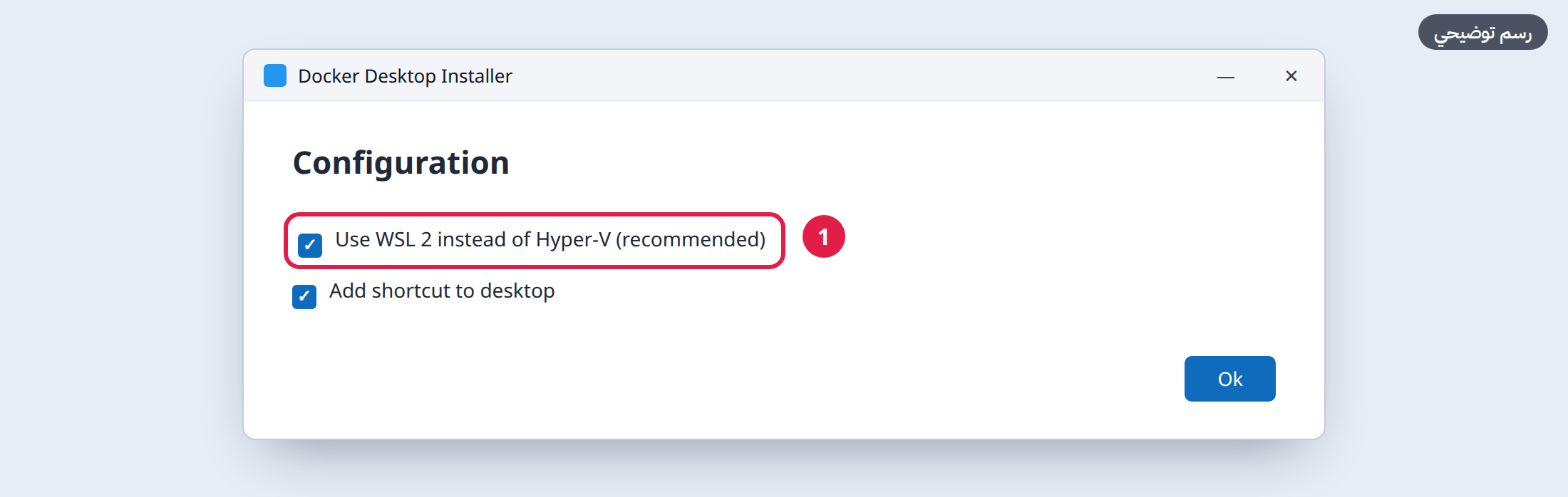
شغّل
Docker Desktop Installer.exe. في شاشة Configuration اترك الخيار Use WSL 2 instead of Hyper-V (recommended) مؤشَّراً، ثم Ok. - أعد تشغيل الحاسوب حين ينتهي التثبيت (زر Close and restart إن ظهر).
- افتح Docker Desktop من سطح المكتب، واقبل الاتفاقية (Accept)، وتخطَّ تسجيل الدخول والأسئلة (Skip أو Continue without signing in).
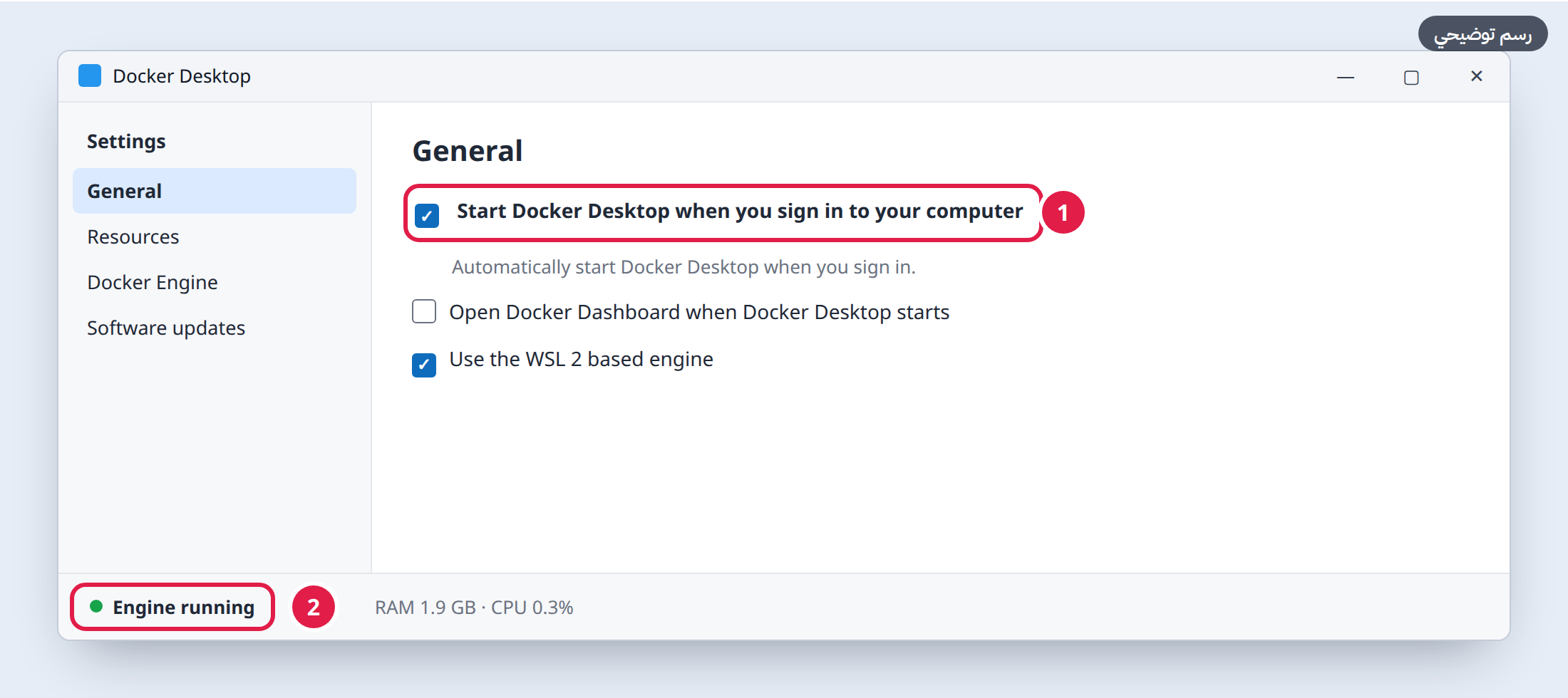
- من الإعدادات (رمز الترس في أعلى النافذة) ← General: ضع العلامة على Start Docker Desktop when you sign in to your computer، ثم Apply.
- انتظر حتى يظهر أسفل النافذة Engine running بنقطة خضراء.
4 · تثبيت النظام
أ) أزل حظر ويندوز عن الملف المضغوط
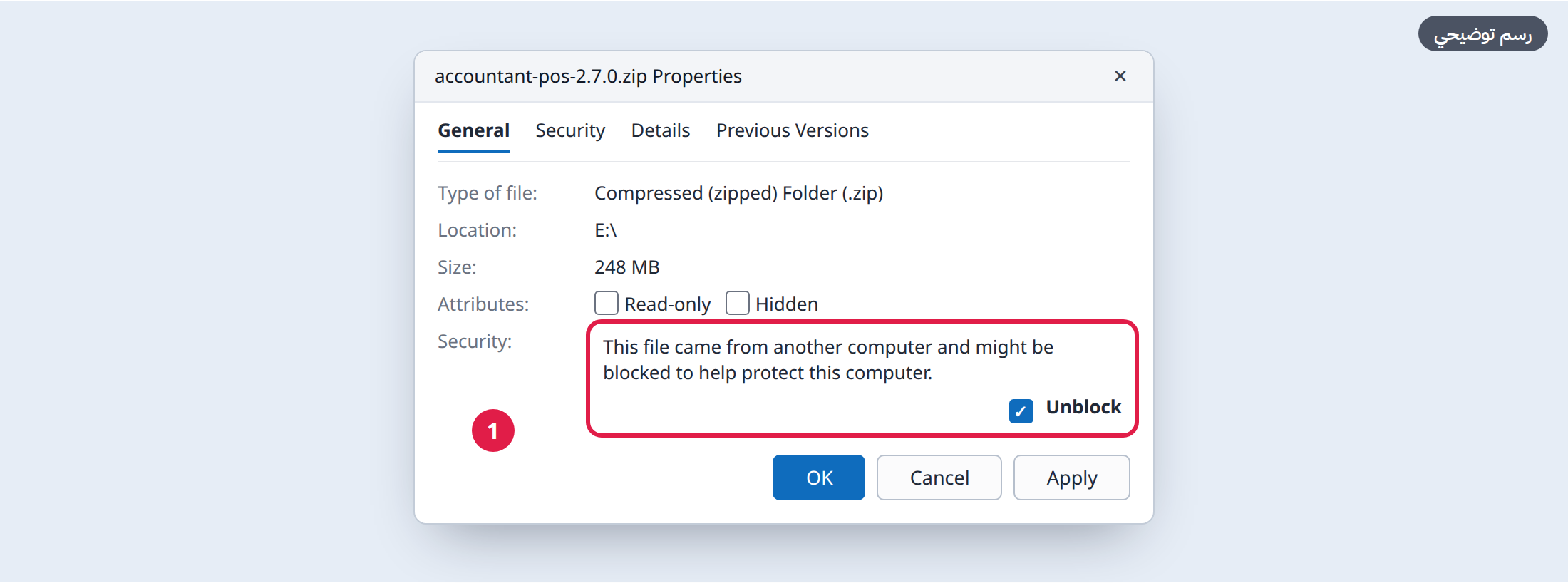
ويندوز يعلّم كل ملف جاء من جهاز آخر أو من الإنترنت، فيسأل قبل تشغيل ما بداخله أو يحجبه. أزل العلامة قبل فكّ الضغط، فتخرج كل الملفات بلا علامة:
- زر الفأرة الأيمن على
accountant-pos-…zip← Properties (خصائص). - في الأسفل ضع العلامة على Unblock (إلغاء الحظر) ← OK. إن لم يظهر هذا السطر فالملف غير محظور أصلاً.
ب) ضع المجلد في C:\AccountantPOS
- زر الفأرة الأيمن على الملف المضغوط ← Extract All… (استخراج الكل) ← Extract.
-
داخل ما استُخرج مجلد اسمه
Releaseفيهinstall.batوبقية الملفات. انسخ هذا المجلد إلى القرصC:وأعد تسميتهAccountantPOS، فيصير الملف فيC:\AccountantPOS\install.bat.
C:\AccountantPOS بالضبط، أو في مسار آخر بأحرف إنكليزية بلا مسافات. لا تضعه على سطح
المكتب ولا داخل مجلد OneDrive: فيه ستُحفظ النسخ الاحتياطية، ولا يجوز أن ينقله برنامج مزامنة أو يحذفه.
ج) شغّل install.bat كمسؤول
- زر الفأرة الأيمن على
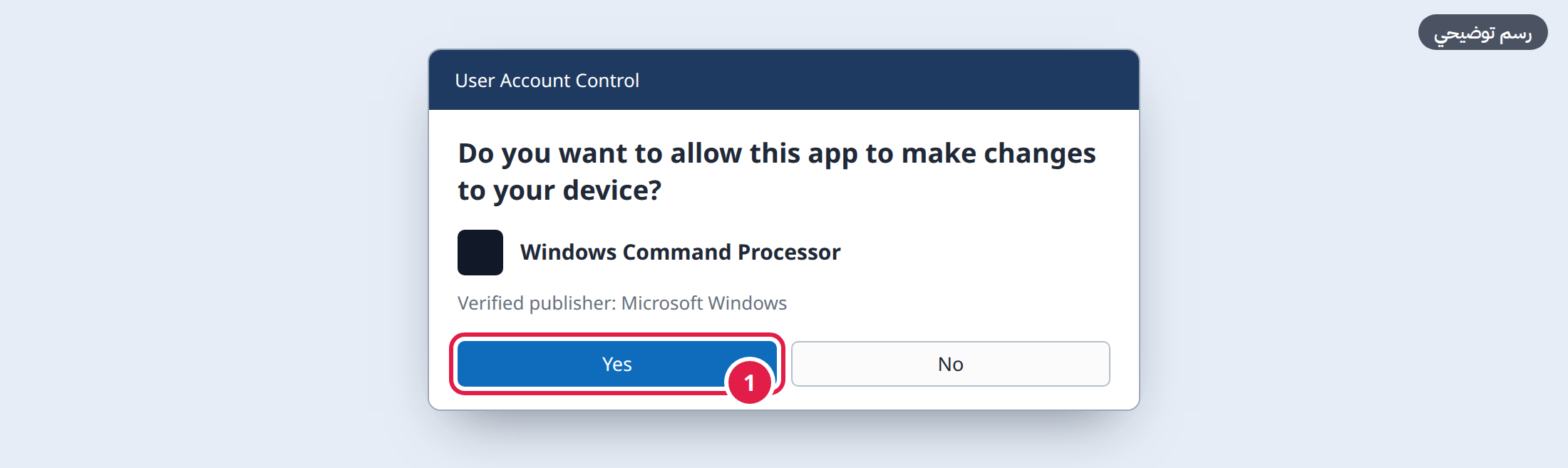
install.bat← Run as administrator (تشغيل كمسؤول). - يسأل ويندوز «Do you want to allow this app to make changes…» ← Yes.
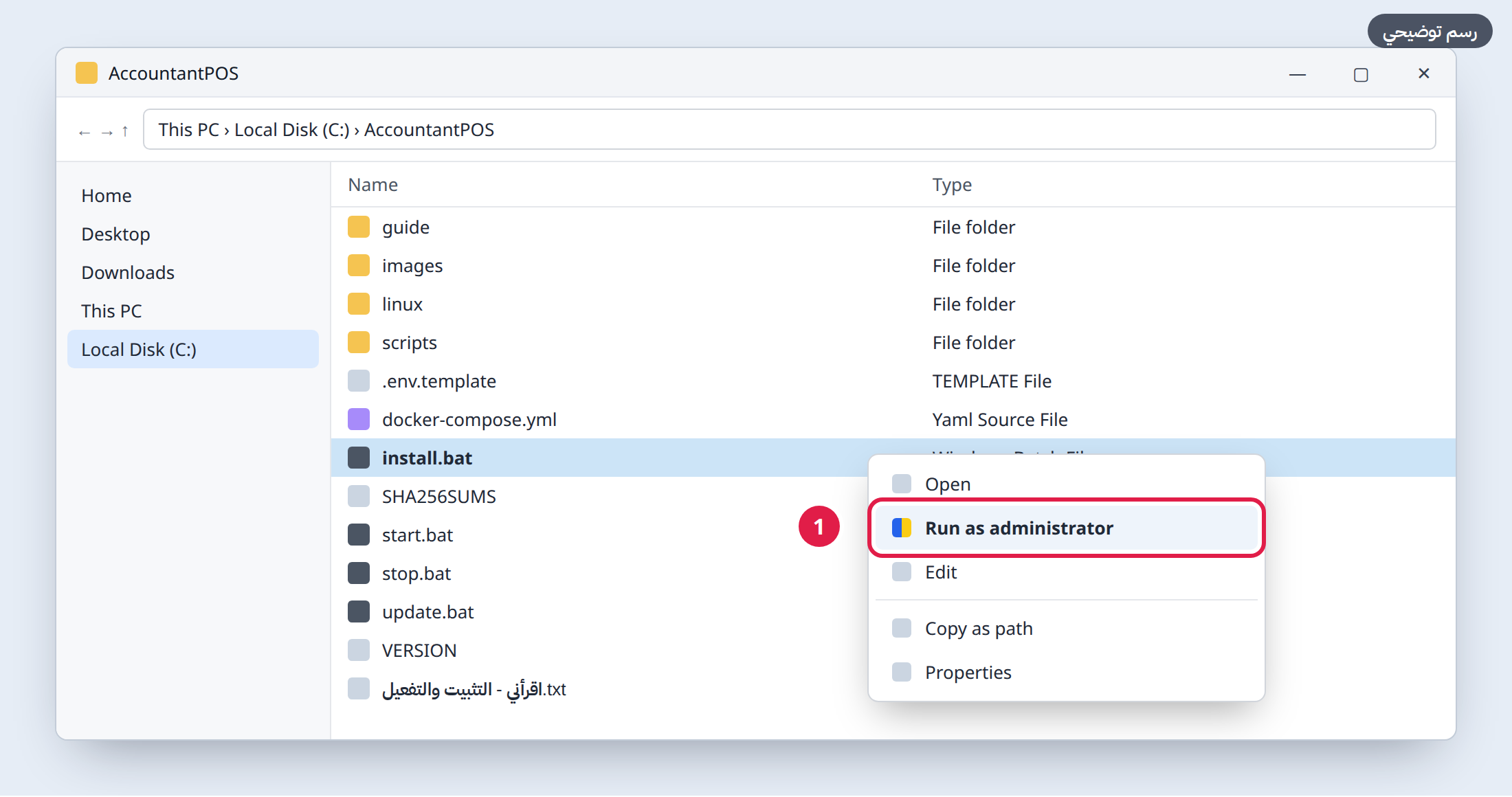
C:\AccountantPOS. (1) Run as administrator: التشغيل كمسؤول يفتح
منفذ النظام في جدار الحماية لبقية أجهزة المحل. بدونه يعمل النظام على هذا الحاسوب وحده، ويمكنك إعادة
التشغيل كمسؤول لاحقاً بأمان.
د) انتظر حتى تنتهي المراحل الست
تفتح نافذة سوداء تطبع كل مرحلة وهي تمرّ بها. لا تغلقها.
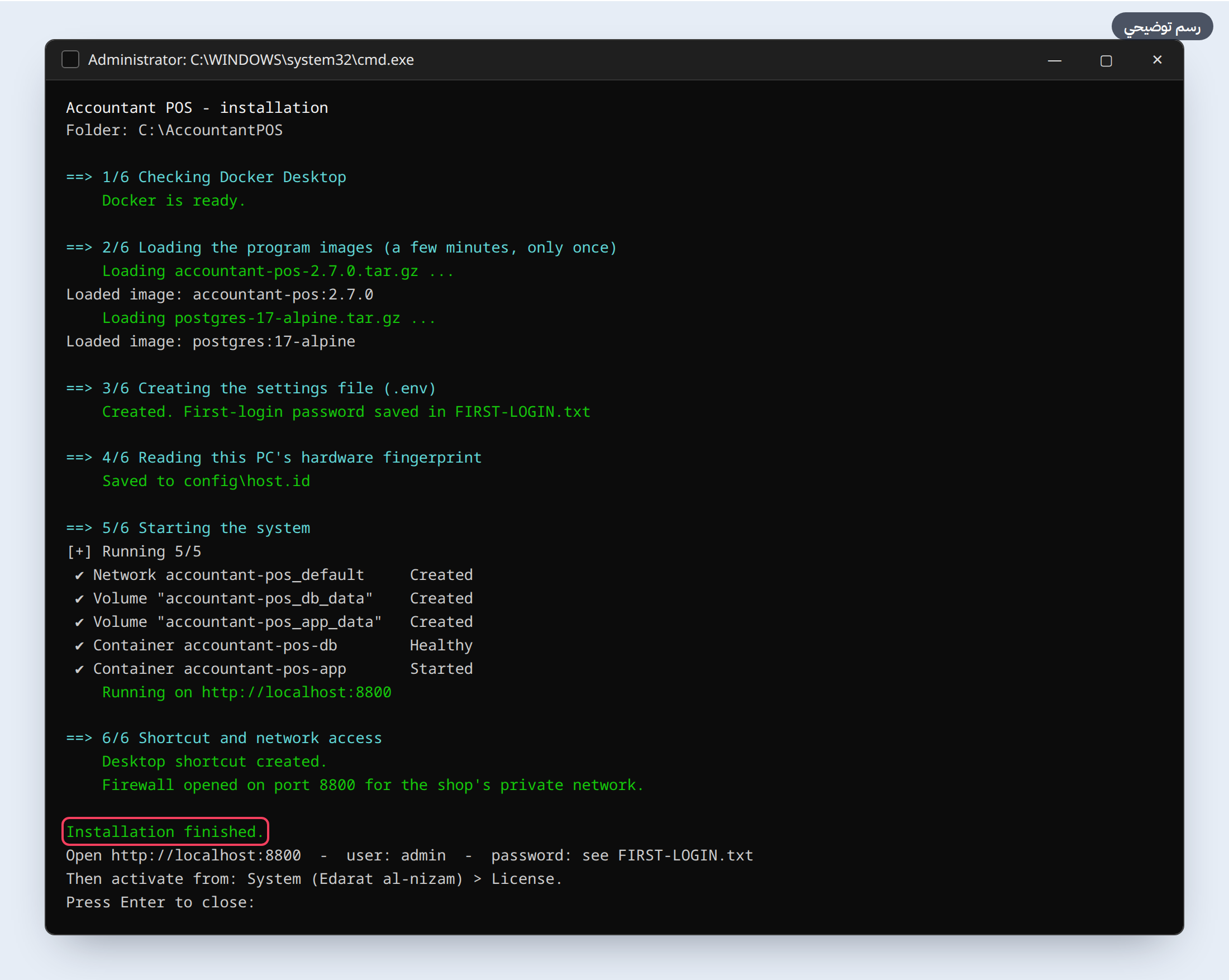
Installation finished.
| المرحلة | ما يجري فيها |
|---|---|
| 1/6 | يتأكد أن Docker يعمل، ويشغّله إن لم يكن يعمل. |
| 2/6 | يحمّل البرنامج من مجلد images — بضع دقائق، ومرة واحدة فقط. |
| 3/6 | ينشئ ملف الإعدادات .env بكلمات مرور عشوائية، وFIRST-LOGIN.txt فيه كلمة مرور الدخول الأول. |
| 4/6 | يقرأ بصمة الجهاز، التي يُربط بها الترخيص لاحقاً. |
| 5/6 | يشغّل النظام وينتظر حتى يجيب. |
| 6/6 | يضع اختصار «Accountant POS» على سطح المكتب، ويفتح منفذ النظام لشبكة المحل. |
بعدها يفتح المتصفّح وحده على العنوان http://localhost:8800. اضغط Enter لإغلاق النافذة السوداء.
install.bat كمسؤول من جديد. إعادة التثبيت آمنة ولا تمسّ أي بيانات. وبقية الأخطاء في
إن ظهرت مشكلة آخر هذه الصفحة.
5 · الدخول الأول
-
افتح الملف
FIRST-LOGIN.txtفيC:\AccountantPOS. فيه كلمة مرور الدخول الأول، وقد ولّدها التثبيت عشوائياً لهذا الجهاز وحده. - في المتصفّح اكتب اسم المستخدم
adminوكلمة المرور تلك، ثم دخول. -
يطلب النظام فوراً كلمة مرور جديدة. يختارها صاحب المحل بنفسه ويحفظها في مكان آمن. بعدها احذف
الملف
FIRST-LOGIN.txt.
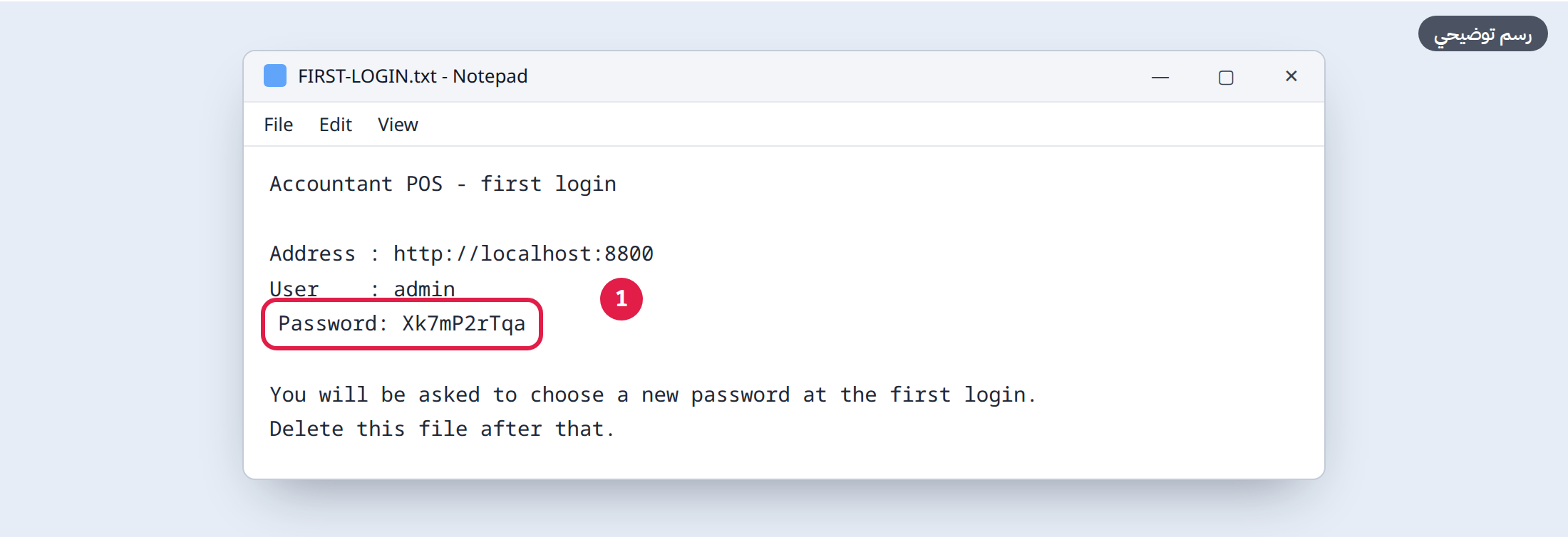
FIRST-LOGIN.txt في المفكرة. (1) كلمة المرور؛ كلمتك غير هذه، فهي تُولَّد عند كل تثبيت.
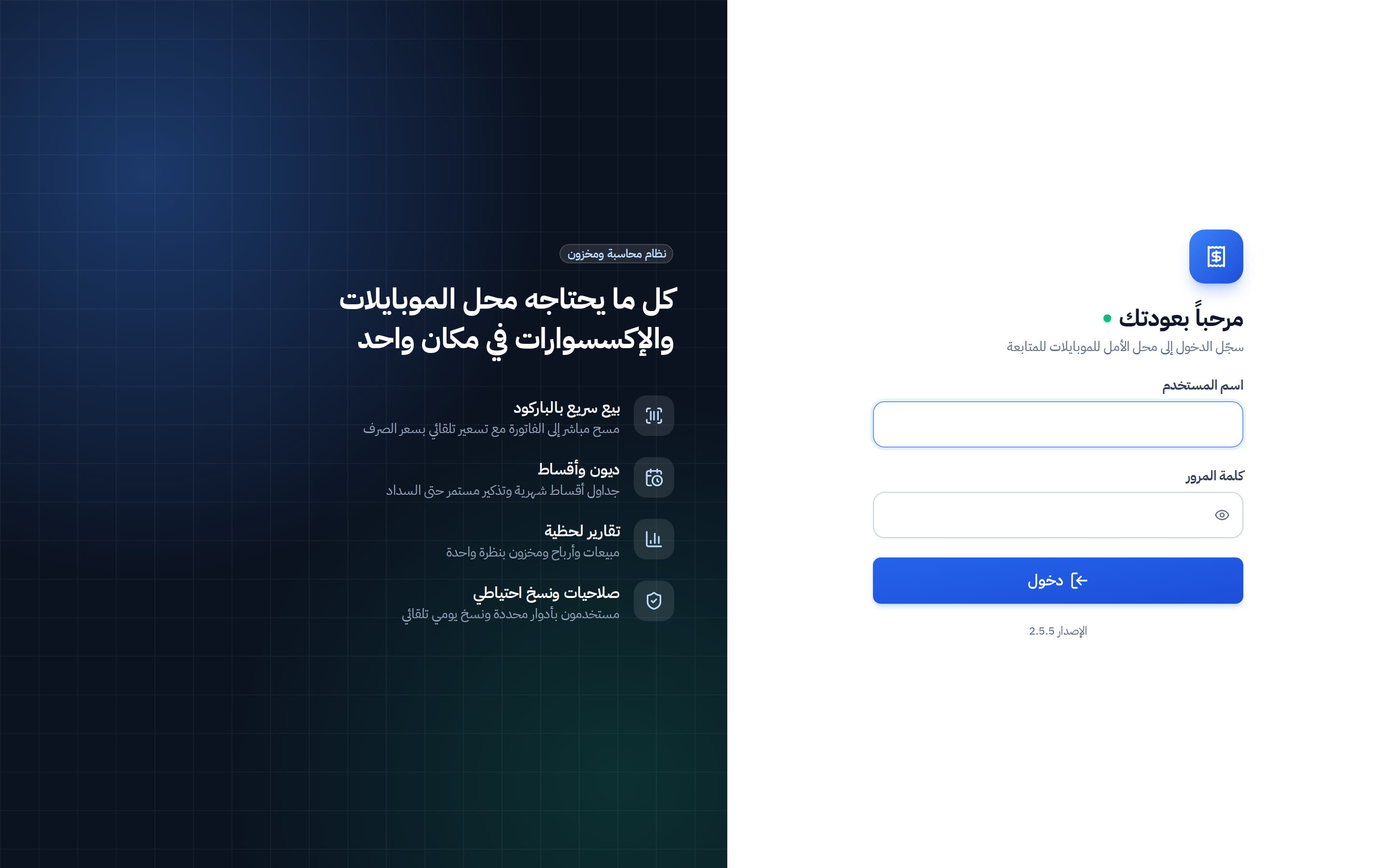
admin، وكلمة المرور من الملف.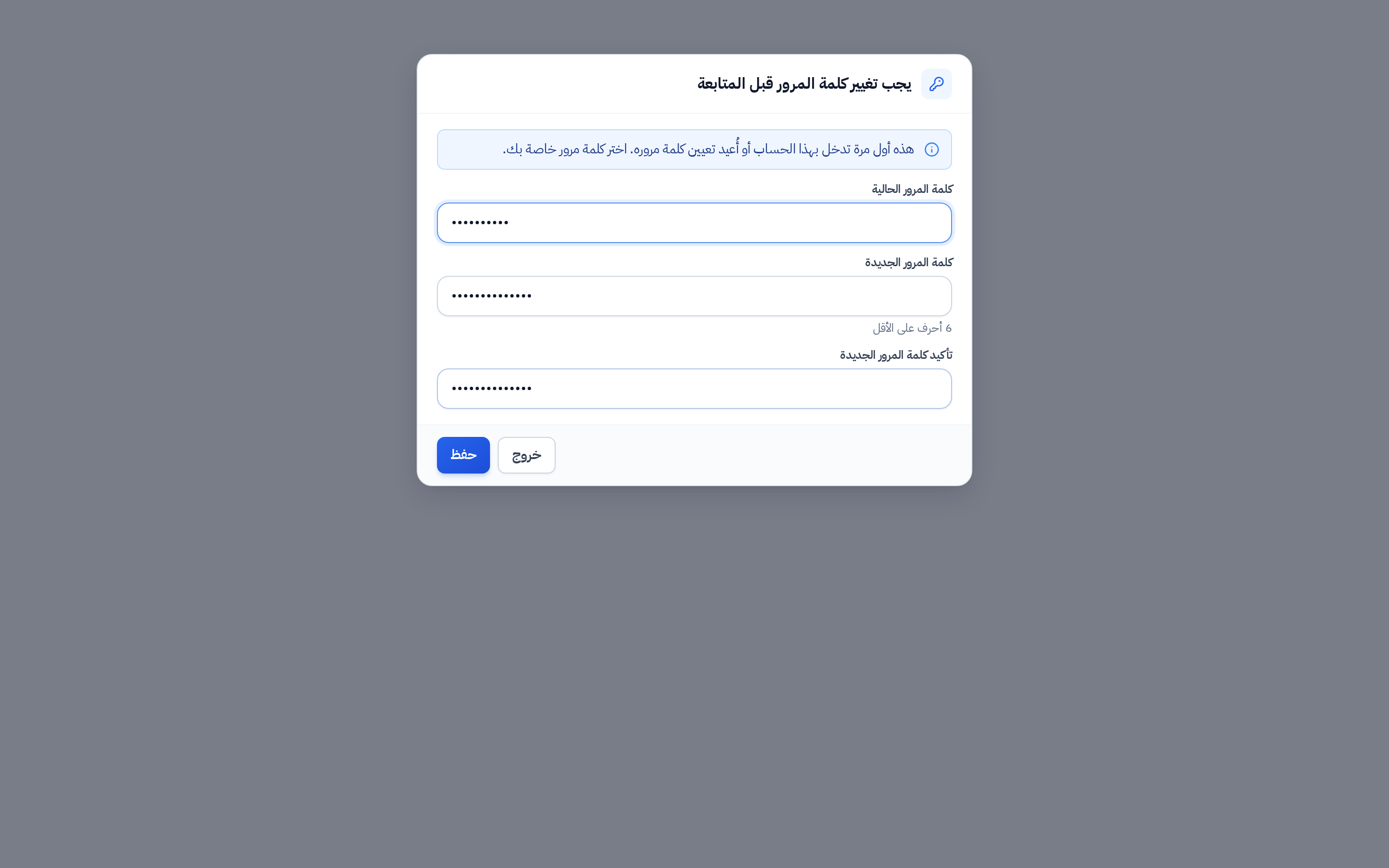
ماذا ترى بعد الدخول؟
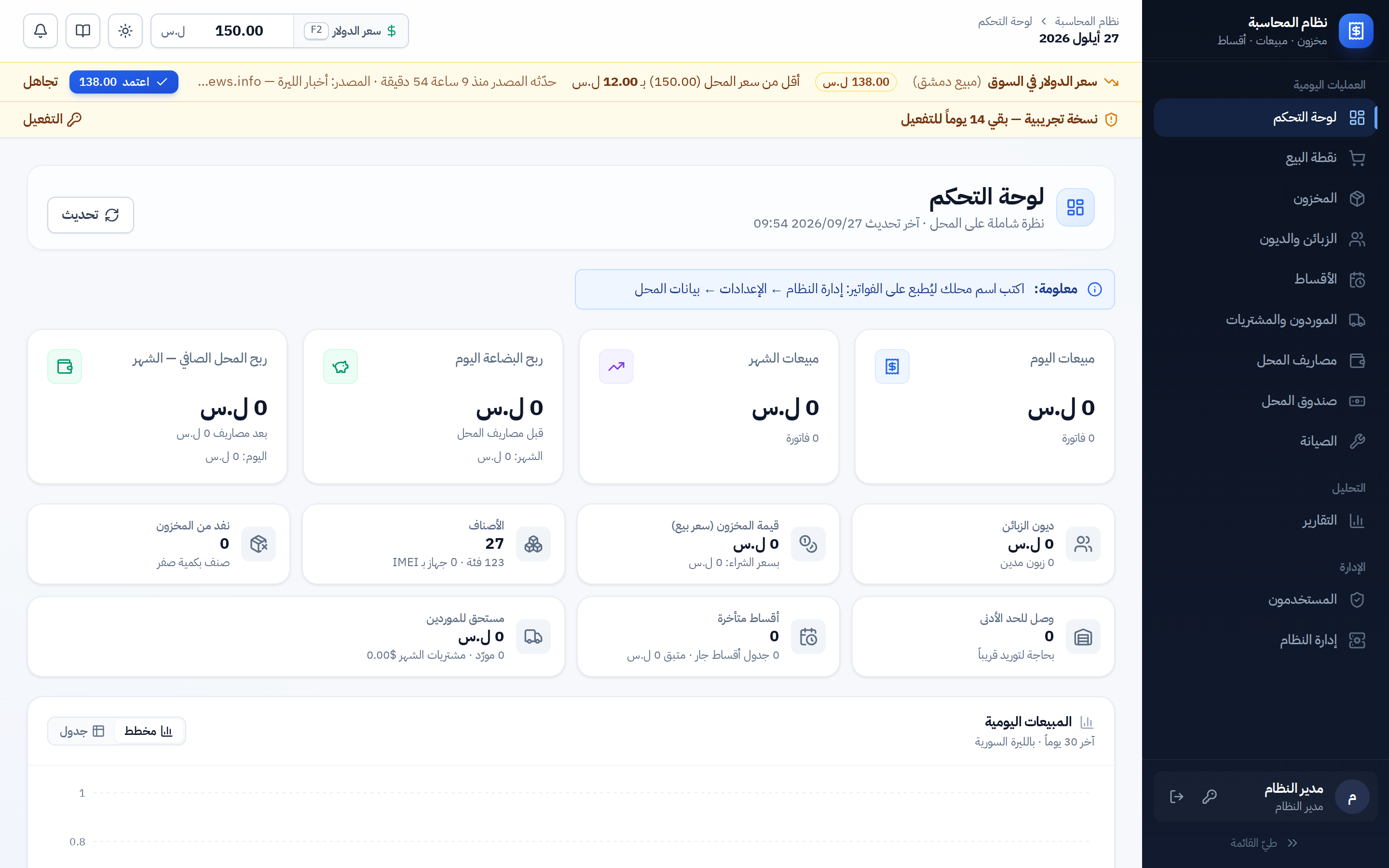
قبل أول فاتورة، أربعة أمور يضبطها صاحب المحل:
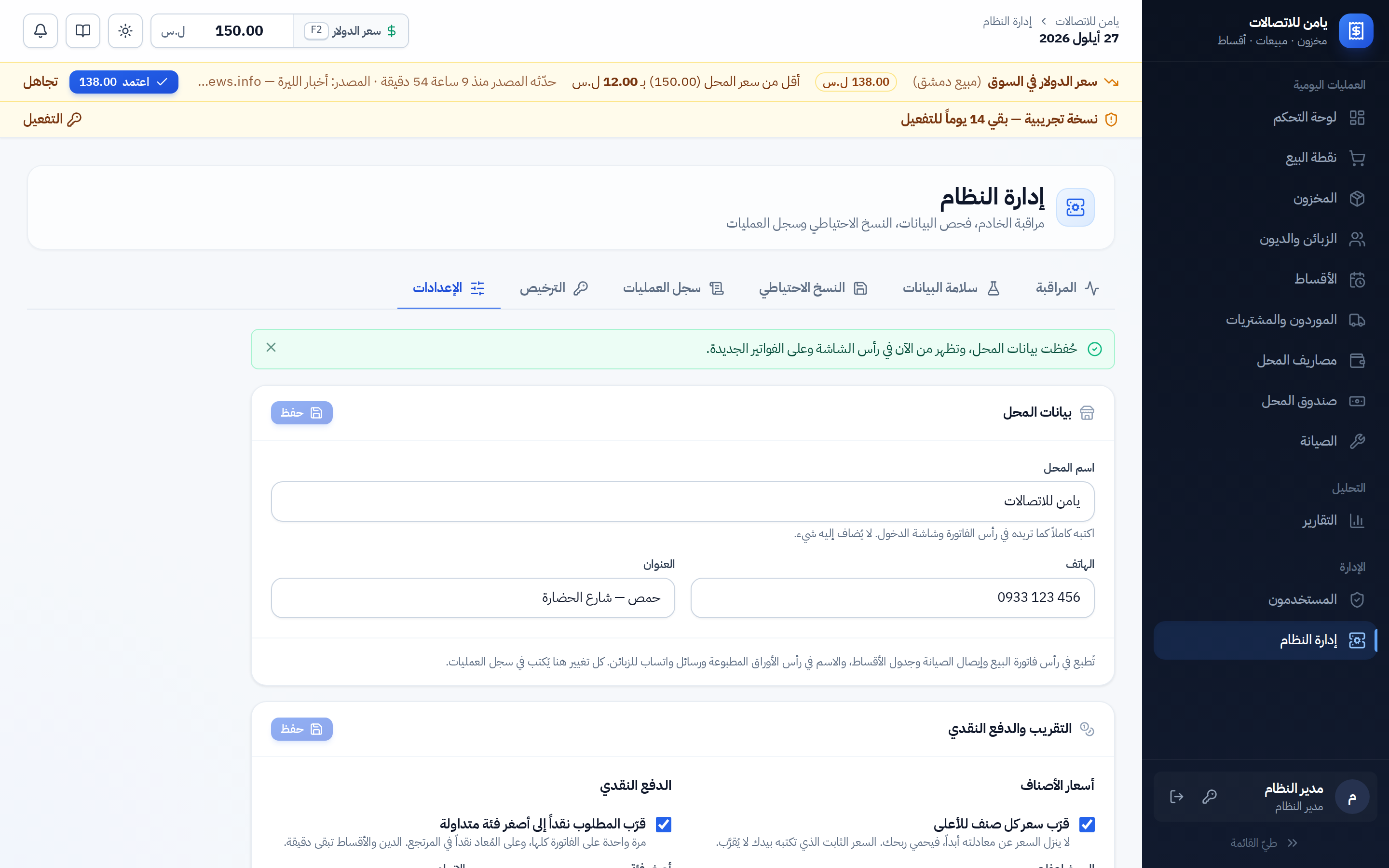
- اسم المحل وهاتفه وعنوانه. من إدارة النظام ← الإعدادات ← بيانات المحل اكتب اسم المحل كاملاً كما يريده صاحبه على الفواتير، مثل «يامن للاتصالات»، ثم حفظ. النظام لا يضيف إلى الاسم شيئاً.
- سعر الدولار. اكتبه في خانة «سعر الدولار» أعلى الشاشة (أو F2) ثم Enter، أو اضغط اعتمد في شريط سعر السوق إن كان مناسباً لمحلك. أسعار البضاعة كلها تُحسب منه.
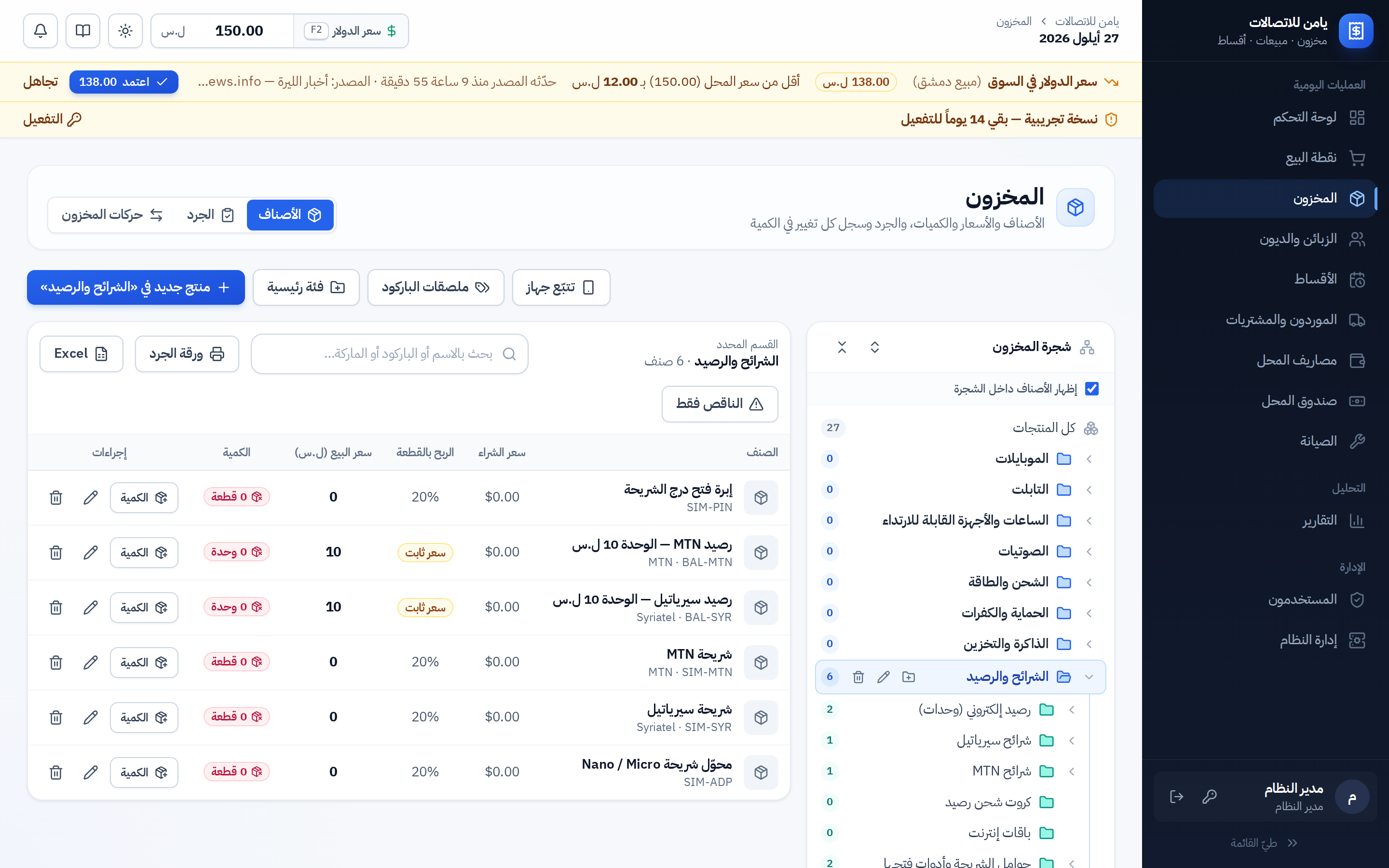
- أسعار الخدمات. النظام يبدأ بشجرة فئات جاهزة وبـ 27 صنفاً جاهزاً بكمية صفر: رصيد سيرياتيل وMTN (الوحدة 10 ل.س بسعر ثابت)، والشرائح وأدواتها، و21 خدمة وأجرة صيانة بلا سعر. افتح كل خدمة تقدّمها وضع لها سعرها الثابت، وإلا بيعت بصفر لمن لا يملك صلاحية تعديل السعر. التفاصيل في المخزون وأسئلة شائعة.
-
حسابات البائعين. من المستخدمون أنشئ حساباً لكل بائع بصلاحياته، ولا تعطِ
حساب
adminلأحد غير صاحب المحل.
6 · التفعيل
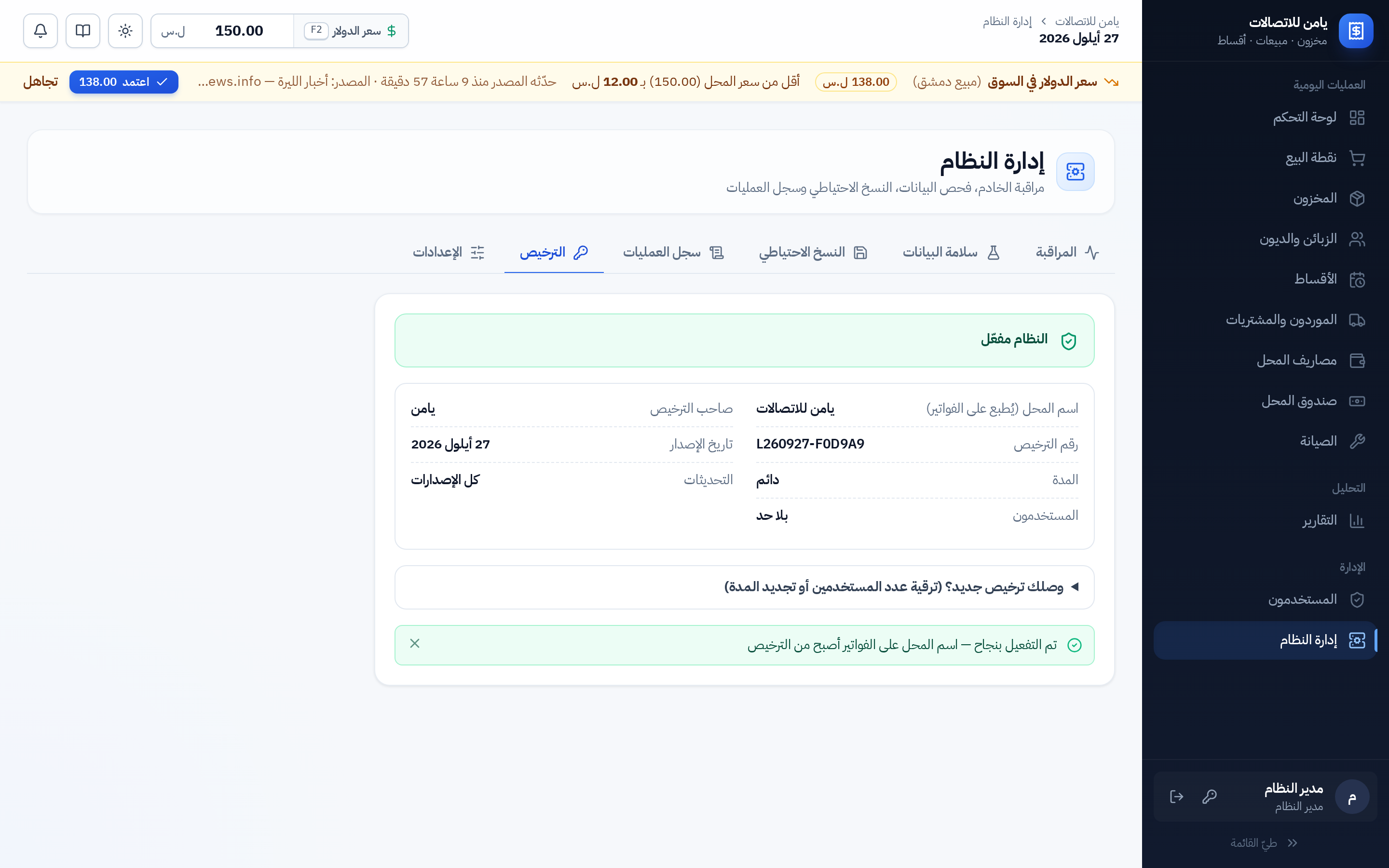
بعد التثبيت يعمل النظام نسخة تجريبية كاملة 14 يوماً. إن انتهت قبل التفعيل لا يضيع شيء: يدخل النظام وضع «القراءة فقط»، فتبقى البيانات ظاهرة والطباعة والتقارير والنسخ الاحتياطي تعمل، ويتوقف البيع والتعديل حتى التفعيل. والتفعيل يعيد كل شيء فوراً دون إعادة تشغيل.
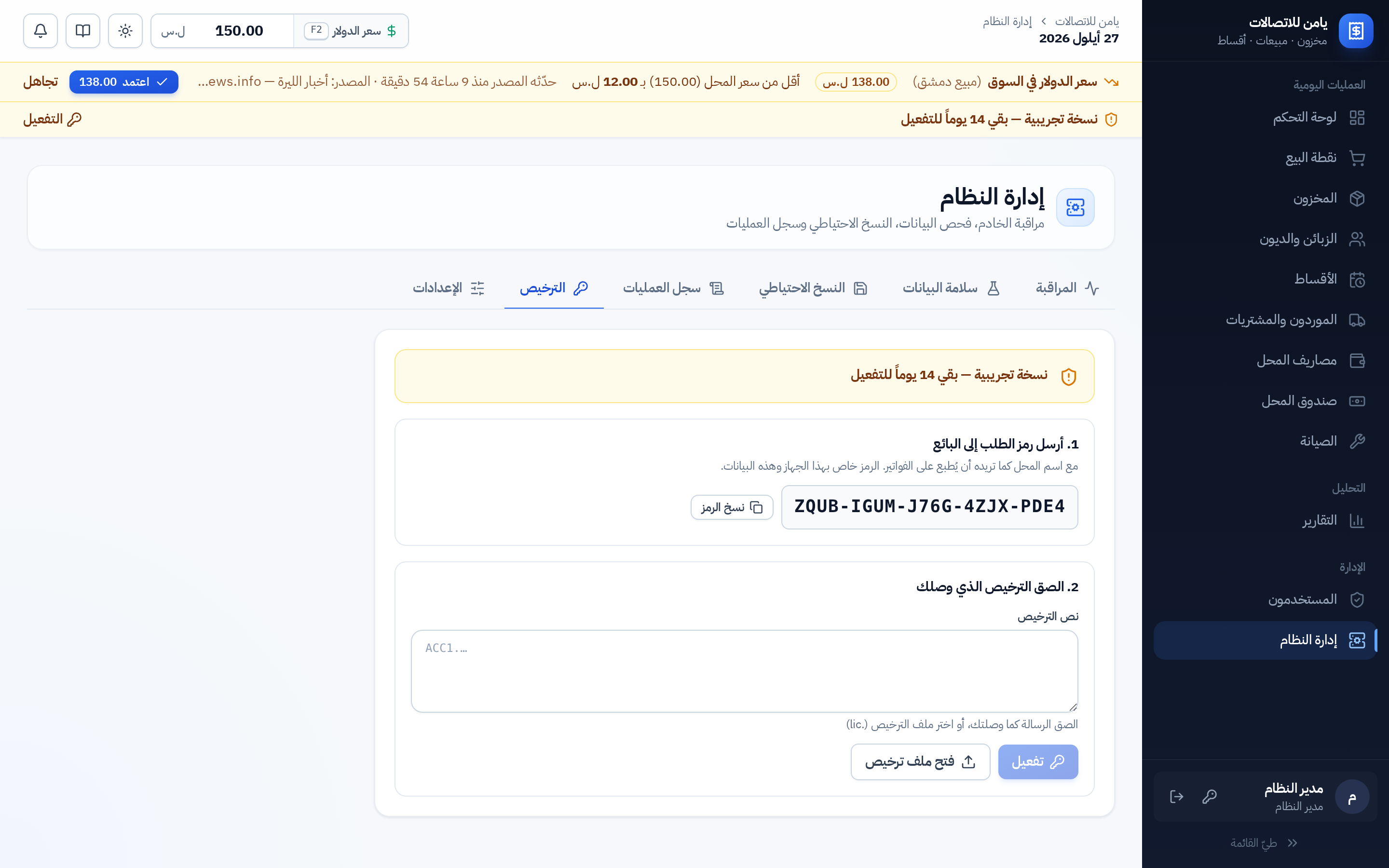
- ادخل بحساب
admin← إدارة النظام ← تبويب الترخيص (أو زر التفعيل في الشريط الأصفر). - اضغط نسخ الرمز بجانب «رمز الطلب»: خمس مجموعات من أربعة أحرف.
- أرسل إلى البائع (واتساب مثلاً): رمز الطلب، واسم المحل تماماً كما تريده أن يُطبع على الفواتير (الاسم نفسه الذي كتبته في «بيانات المحل»)، واسم صاحب المحل ورقم هاتفه.
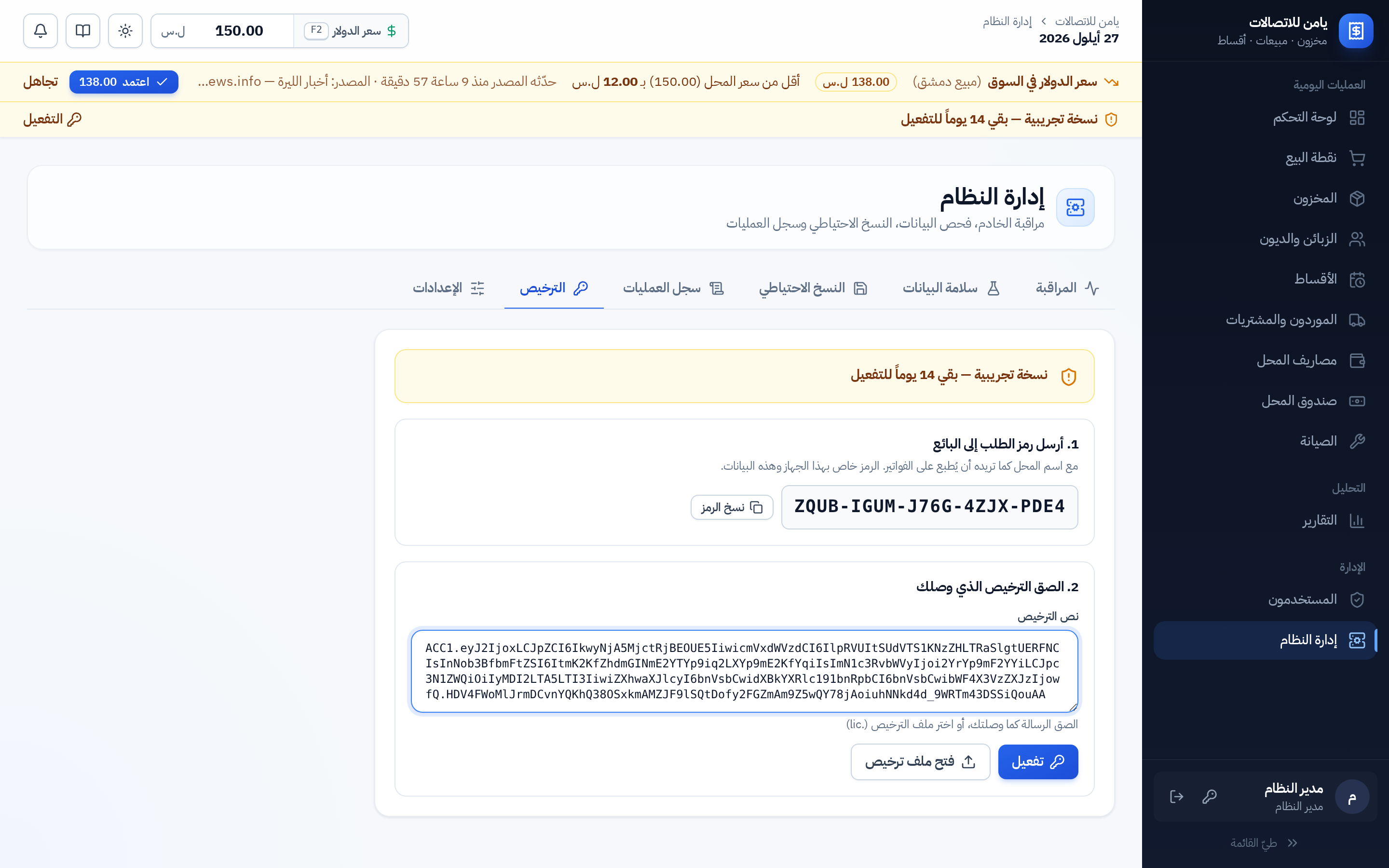
- يرسل لك البائع نص الترخيص (يبدأ بـ
ACC1.) أو ملفاً ينتهي بـ.lic. - الصقه في خانة «نص الترخيص» — أو اضغط فتح ملف ترخيص — ثم تفعيل.
7 · ما بعد التثبيت
بقية أجهزة المحل اختياري
يُفتح النظام من أي حاسوب أو جهاز لوحي على شبكة المحل نفسها:
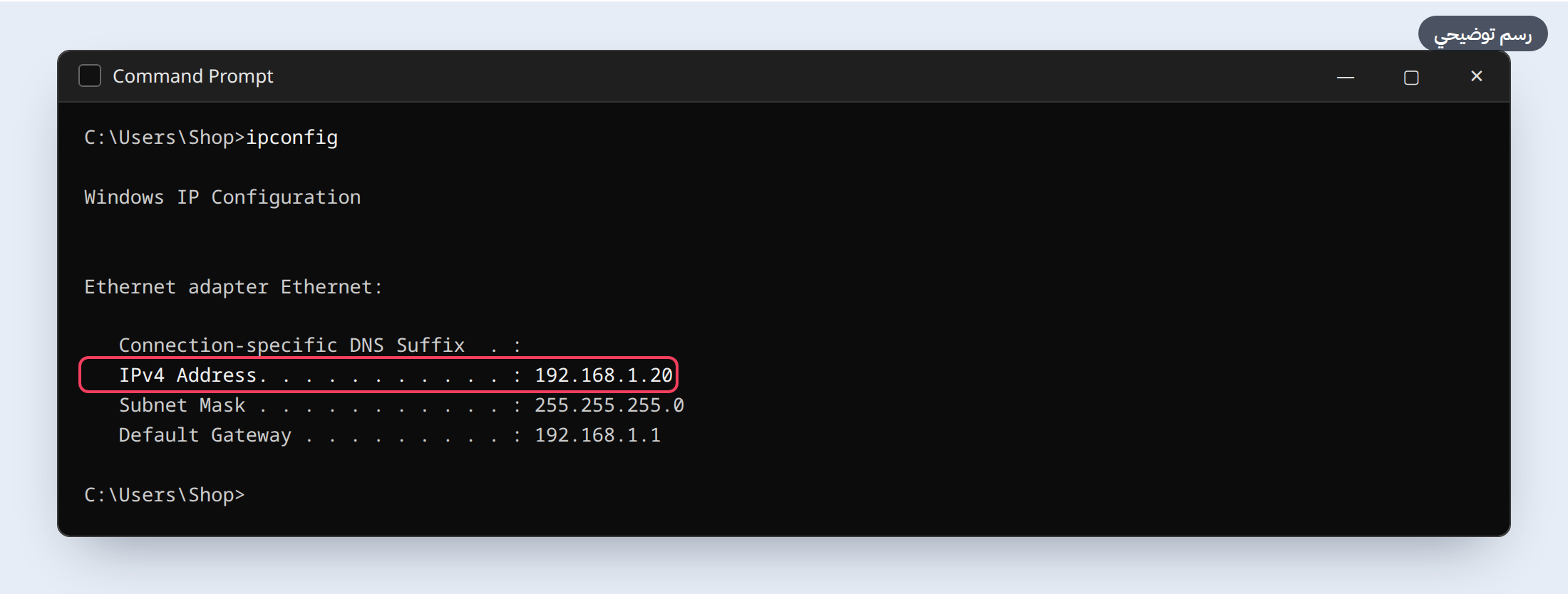
- على الحاسوب الذي ثُبّت عليه النظام افتح «موجّه الأوامر» (
cmd) واكتبipconfigثم Enter. - خذ الرقم بجانب IPv4 Address، مثل
192.168.1.20. - على الجهاز الآخر افتح المتصفّح على
http://192.168.1.20:8800.
إن لم يفتح: شغّل install.bat كمسؤول مرة أخرى (يضيف قاعدة جدار الحماية)، وتأكّد أن شبكة ويندوز
مضبوطة على Private (خاصة). ويُفضَّل تثبيت عنوان هذا الحاسوب من إعدادات الراوتر كي لا يتغيّر.
كل صباح
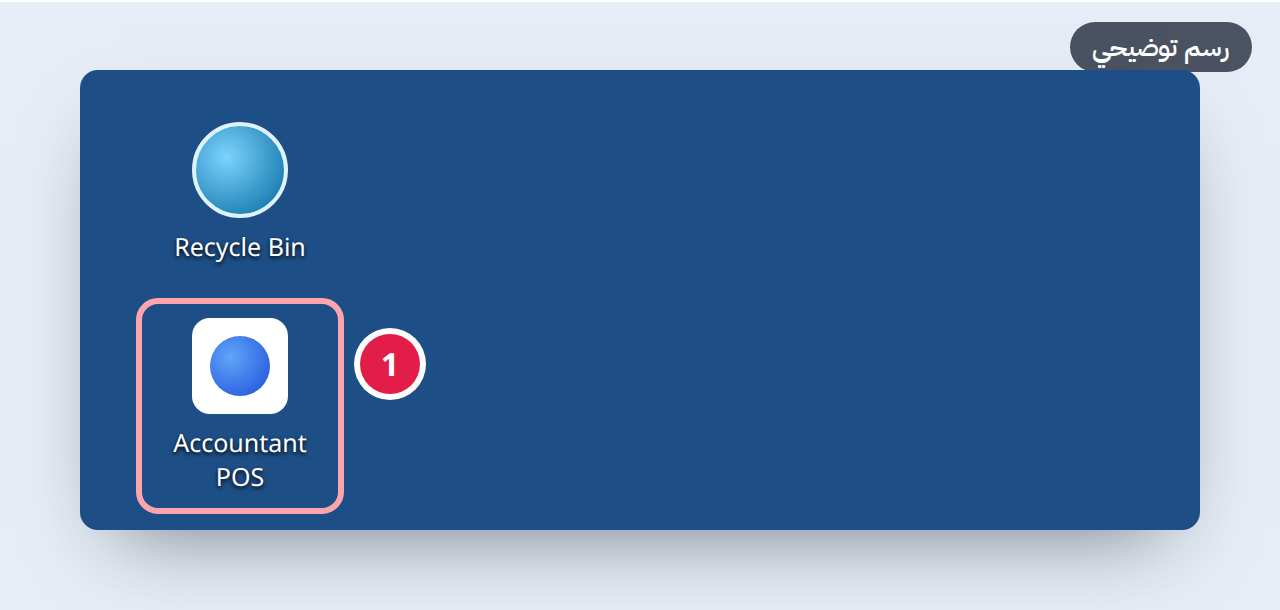
- عند فتح الحاسوب يعمل Docker Desktop ثم النظام وحده خلال دقيقة أو دقيقتين. افتح الاختصار (1).
- إن لم يفتح النظام: شغّل
start.batمنC:\AccountantPOS— يشغّل Docker إن لزم، ثم النظام، ويفتح المتصفّح. - إطفاء الحاسوب بالطريقة العادية آمن. أما
stop.batفنادراً ما يلزم.
النسخ الاحتياطي — اقرأه مع صاحب المحل
- يأخذ النظام نسخة تلقائية كل يوم بعد الساعة 2 ظهراً (أو فور فتح الحاسوب إن مضى يوم على آخر نسخة)، ويحتفظ بآخر 30 يوماً.
- النسخ في
C:\AccountantPOS\backups— على القرص نفسه: إن تعطّل القرص ضاعت معه. انسخ مجلدbackupsإلى فلاشة مرة في الأسبوع على الأقل. - النسخة تحمل الترخيص معها: بعد إعادة تثبيت ويندوز على الحاسوب نفسه، ثبّت النظام من جديد ثم استعد آخر نسخة، فيعود مفعّلاً دون ترخيص جديد. الاستعادة من إدارة النظام ← النسخ الاحتياطي.
التحديث إلى إصدار جديد
- انسخ محتويات مجلد الإصدار الجديد فوق
C:\AccountantPOSووافق على الاستبدال. ملفات.envوconfigوbackupsليست في الإصدار، فلا تُستبدل. - احذف من مجلد
imagesملف الإصدار القديم فقط (accountant-pos-الرقم القديم.tar.gz). - شغّل
update.bat: يأخذ نسخة احتياطية أولاً، ثم يحمّل الإصدار الجديد ويشغّله. إن فشلت النسخة يتوقف دون أن يغيّر شيئاً. - إن جاء الإصدار بشاشة جديدة يراها مدير النظام فوراً؛ أما البائعون فامنحهم صلاحيتها من المستخدمون ← «الصلاحيات».
8 · إن ظهرت مشكلة
| ما تراه | ماذا تفعل |
|---|---|
Docker Desktop is not installed | ثبّته كما في الخطوة 3. |
Docker Desktop did not start within 3 minutes | افتح Docker Desktop يدوياً وانتظر «Engine running». إن ظهر خطأ عن WSL أو Virtualization فراجع الخطوة 1. |
| المتصفّح: «لا يمكن الوصول إلى هذا الموقع» | النظام لم يكتمل تشغيله؛ انتظر دقيقة أو شغّل start.bat. |
| شريط أحمر: «كلمات مرور افتراضية» | غيّر كلمة مرور admin (يطلبها النظام عند الدخول الأول) فيختفي وحده، أو من إدارة النظام ← سلامة البيانات ← تشغيل الفحص. |
| شريط أحمر: «الترخيص المثبّت لجهاز أو قاعدة بيانات أخرى» | تغيّر الجهاز أو ثُبّت النظام من جديد. أرسل رمز الطلب الجديد إلى البائع. البيانات سليمة. |
| شريط أحمر: «تاريخ الجهاز رجع إلى الوراء» | صحّح تاريخ الحاسوب وساعته (الإعدادات ← الوقت واللغة ← ضبط الوقت تلقائياً)، ثم حدّث الصفحة. |
| شريط أحمر: «تعذّر التعرّف على الجهاز» | شغّل start.bat مرة واحدة؛ يعيد كتابة بصمة الجهاز. |
| المنفذ 8800 يستعمله برنامج آخر | في .env غيّر APP_PORT=8800 إلى رقم آخر (مثل 8810)، واحفظ، وشغّل start.bat، وعدّل عنوان الاختصار. |
لطلب الدعم الفني: في C:\AccountantPOS افتح PowerShell واكتب
docker compose logs --tail 200 app > support-log.txt، وأرسل الملف support-log.txt إلى البائع.
backups. لا تغيّر DB_PASSWORD في .env بعد التثبيت. لا تعدّل
docker-compose.yml. لا تكتب الأمر docker compose down -v — يمحو قاعدة البيانات كلها
(stop.bat هو الطريقة الصحيحة للإيقاف). ولا تحذف من Docker Desktop الحاويات أو الـ Volumes التي
تبدأ بـ accountant-pos.