التشغيل وأول دخول
النظام برنامج يعمل على جهاز المحل نفسه، وتفتحه من المتصفّح كأي موقع. هذه الصفحة تشرح كيف يبدأ، وماذا يحدث في أول دخول لك ولكل موظف تضيفه لاحقاً.
كيف يعمل النظام على الجهاز؟
البرنامج مكوّن من جزأين يعملان معاً في الخلفية داخل Docker Desktop: قاعدة البيانات التي تحفظ كل شيء، والخادم الذي ينفّذ الحسابات ويعرض لك الشاشات في المتصفّح. كلاهما يبدأ تلقائياً مع تشغيل الجهاز، فلا تحتاج عادةً إلى فعل شيء سوى فتح المتصفّح.
http://localhost:8800 — أو اختصار «Accountant POS» على سطح المكتب. من جهاز آخر في
المحل: عنوان الحاسوب الرئيسي بدل localhost، مثل http://192.168.1.20:8800.
start.bat من مجلد التثبيت
(C:\AccountantPOS): يشغّل Docker Desktop والنظام ويفتح المتصفّح.
stop.bat يوقفه
دون أن يمسّ بياناتك.
backups بجانب ملفات
البرنامج. راجع إدارة النظام.
شاشة الدخول
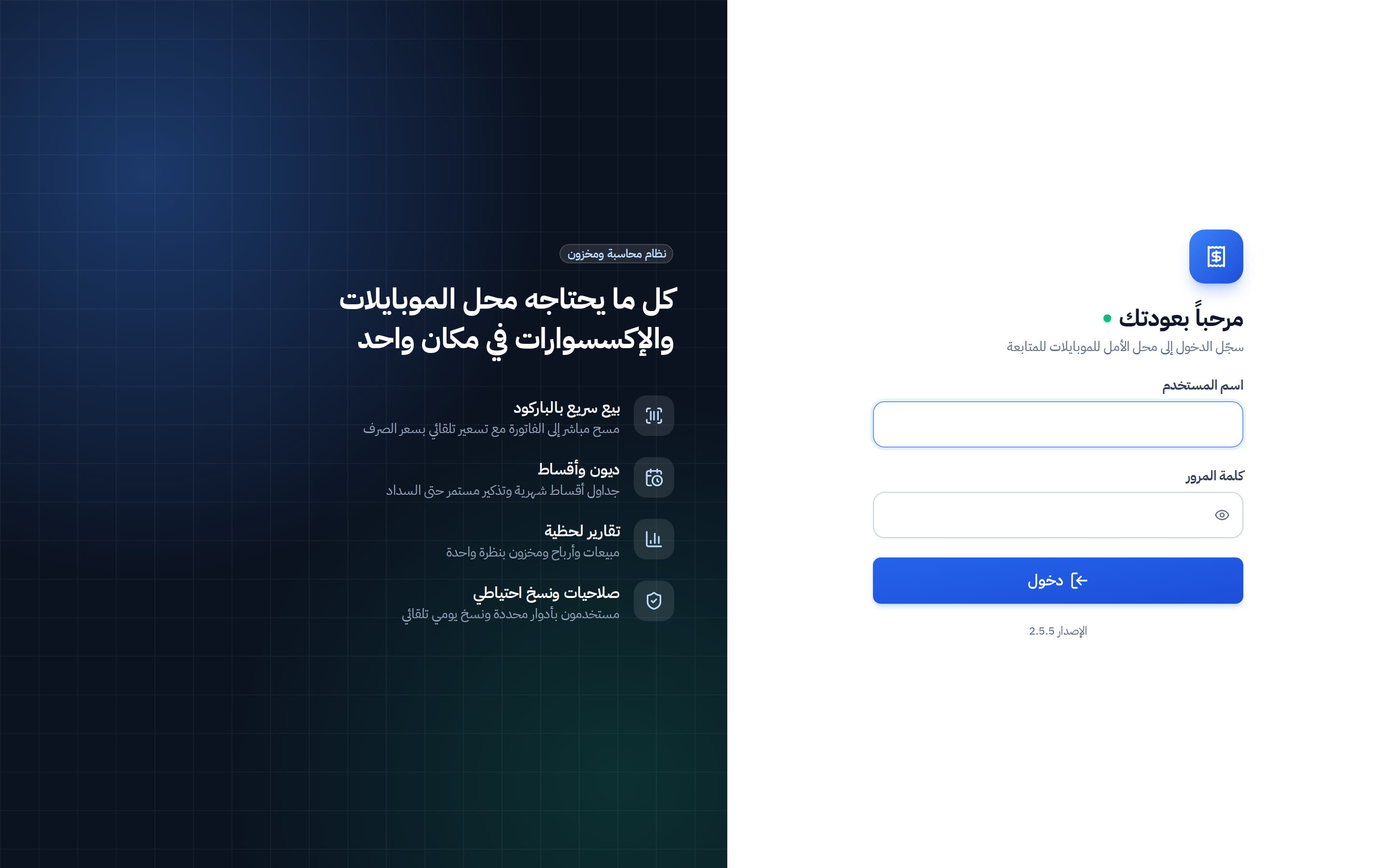
- اكتب اسم المستخدم — أحرف لاتينية بلا مسافات، مثل
adminأوsara. - اكتب كلمة المرور. أيقونة العين على يمين الخانة تُظهر ما كتبته لتتأكد منه.
- اضغط دخول أو مفتاح Enter.
admin، وكلمة مروره الأولى مكتوبة في الملف FIRST-LOGIN.txt في مجلد
التثبيت (C:\AccountantPOS): يولّدها التثبيت عشوائياً لكل جهاز — انظر
تثبيت النظام على ويندوز. النظام سيطلب منك تغييرها فوراً، وسينبّهك عليها في
فحص سلامة البيانات ما دامت كما هي. بعد تغييرها احذف الملف.
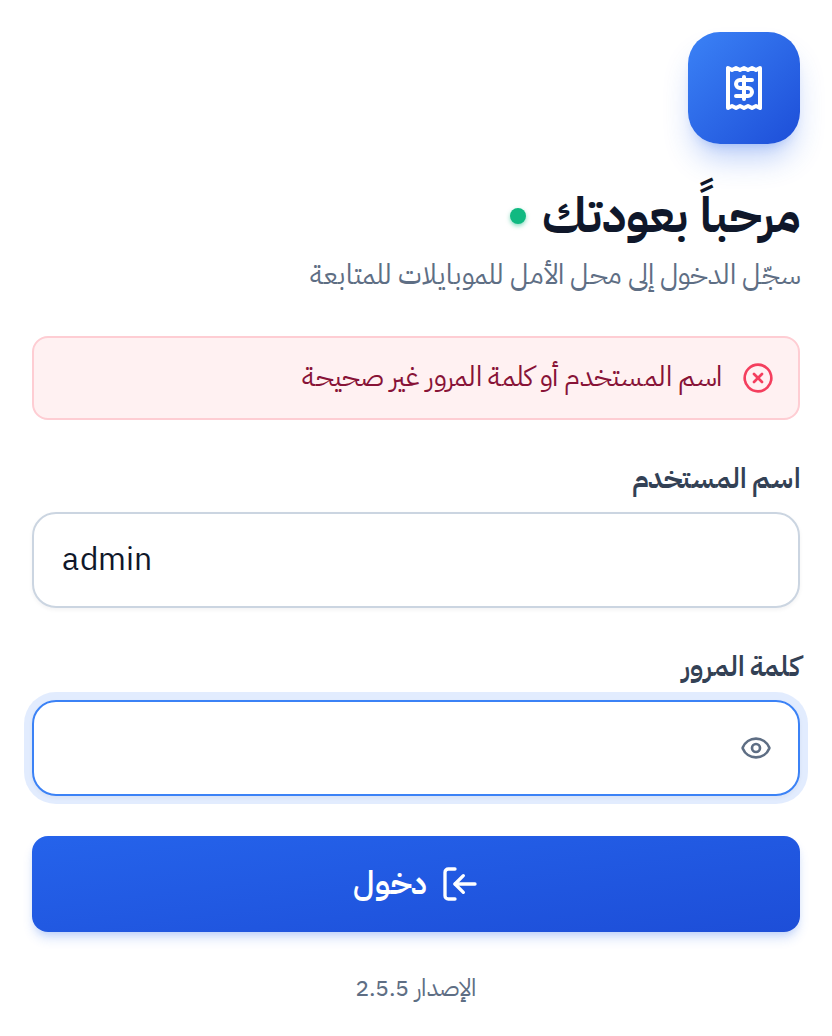
إن كانت البيانات خاطئة
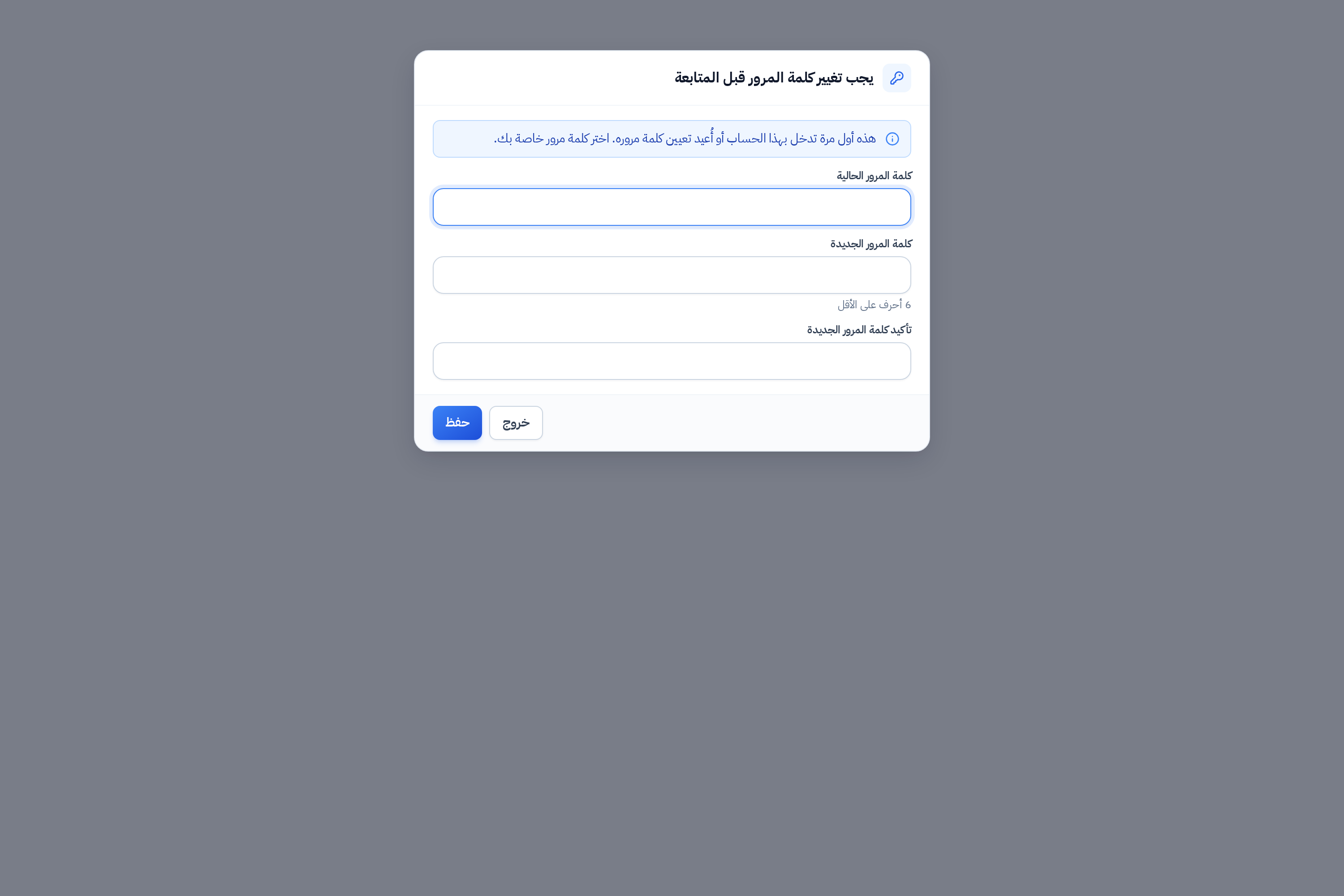
تغيير كلمة المرور الإجباري
في أول دخول لك، وكلّما عيّن لك مدير النظام كلمة مرور جديدة، تظهر هذه الشاشة ولا يمكن تجاوزها. الغاية منها أن تكون كلمة مرورك معروفة لك وحدك.
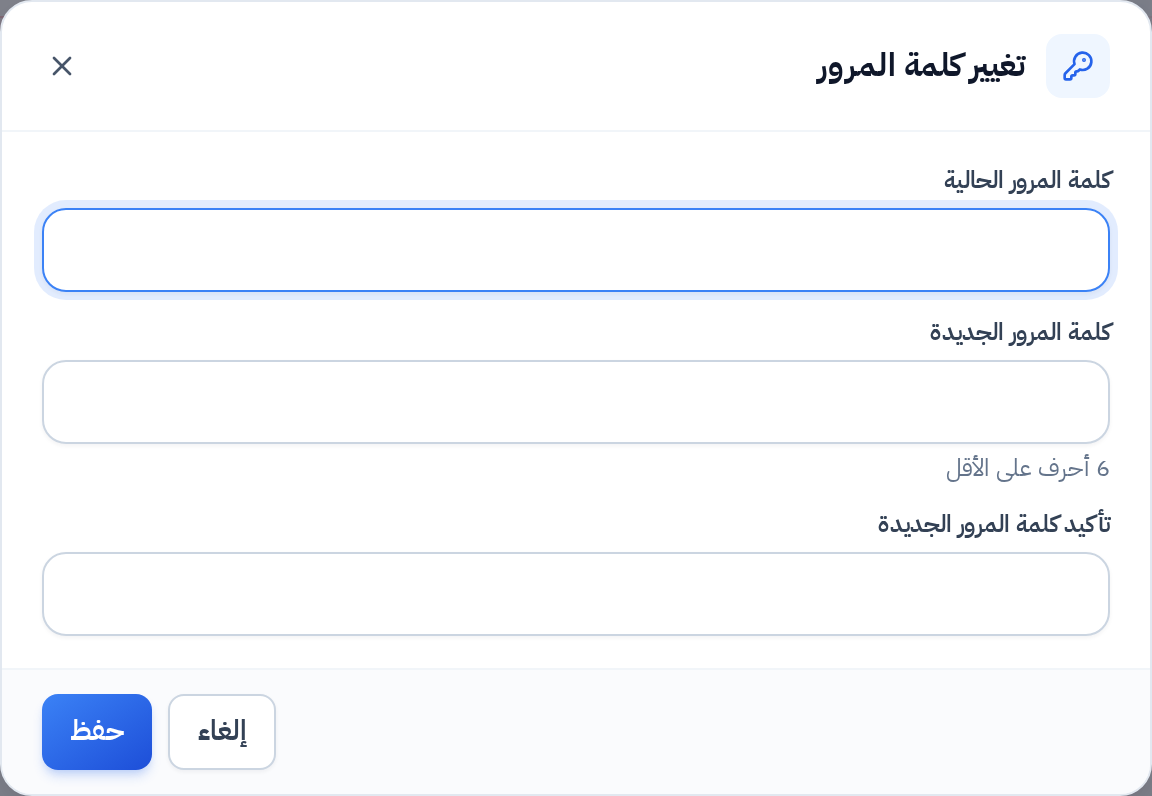
تغييرها لاحقاً في أي وقت
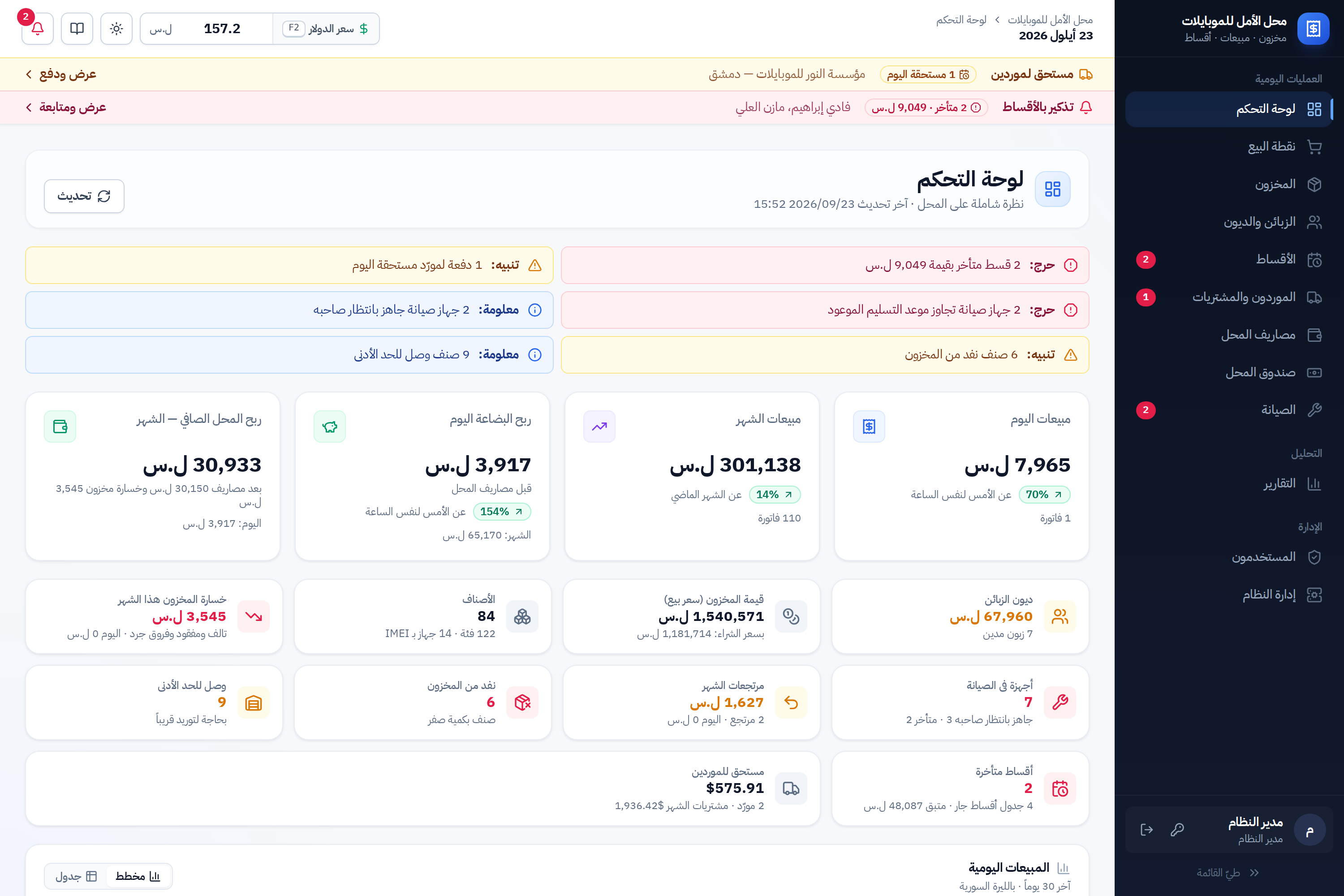
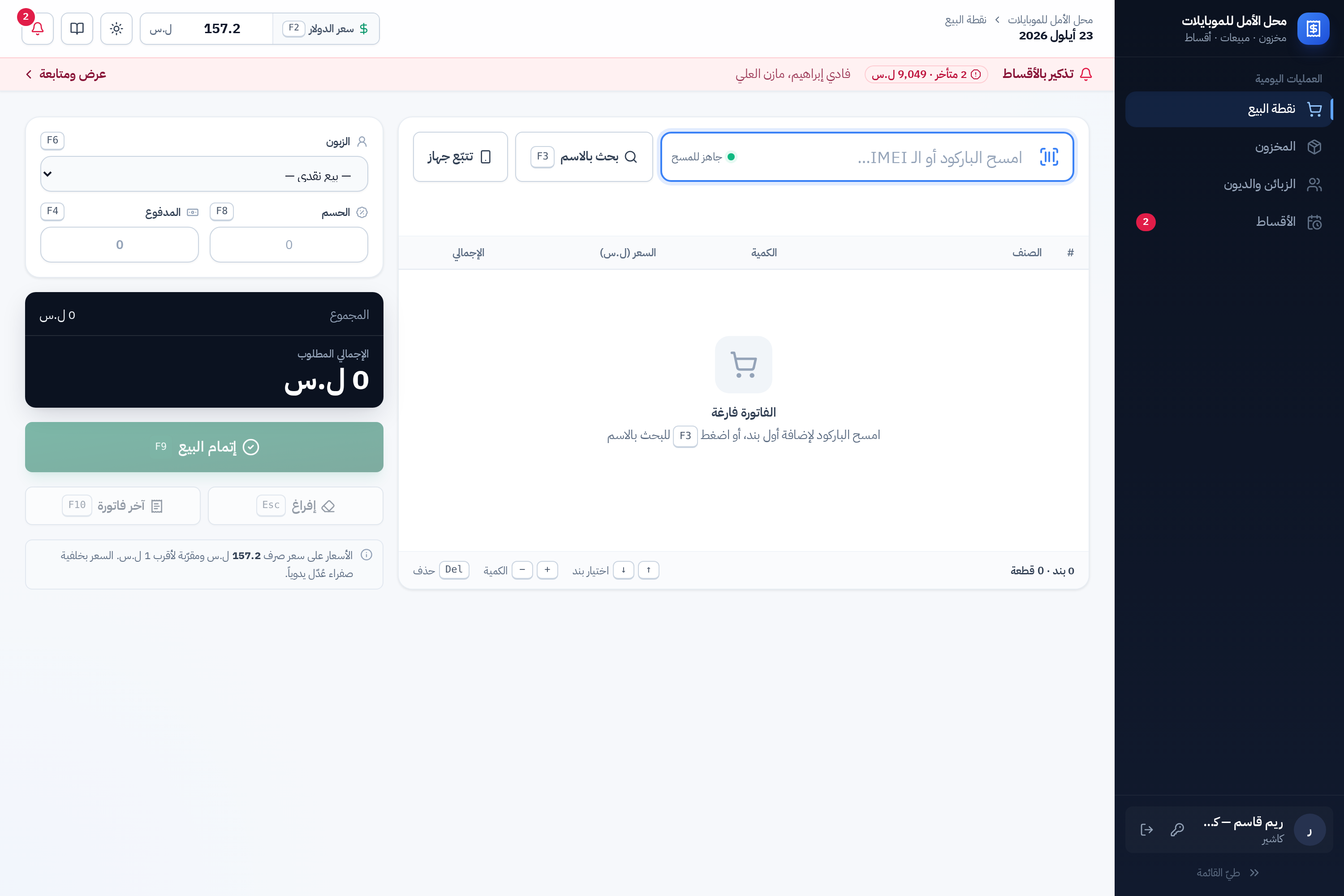
ما الذي يراه كل مستخدم؟
ما تراه في الشريط الجانبي ليس واحداً للجميع — كل حساب يرى الشاشات المسموح له بها فقط. قارن بين الصورتين:
الخروج
أيقونة الخروج بجانب اسمك في أسفل الشريط الجانبي. اخرج دائماً حين تترك جهاز المحل لغيرك، لأن كل فاتورة تُسجَّل باسم من كان داخلاً وقتها — وهذا ما يجعل أداء البائعين وسجل العمليات ذا معنى.