هنا تعيش بضاعتك: الفئات في شجرة على اليمين، والأصناف في جدول على اليسار. من هذه الشاشة تضيف
الأصناف وتسعّرها وتحدّد كفالاتها وحدود تنبيهها — ومنها تجرد الرفوف، وترى كل تغيير في كمية أي صنف ولماذا.
في أعلى الشاشة ثلاثة أزرار: الأصناف (الجدول والشجرة)، والجرد،
وحركات المخزون.
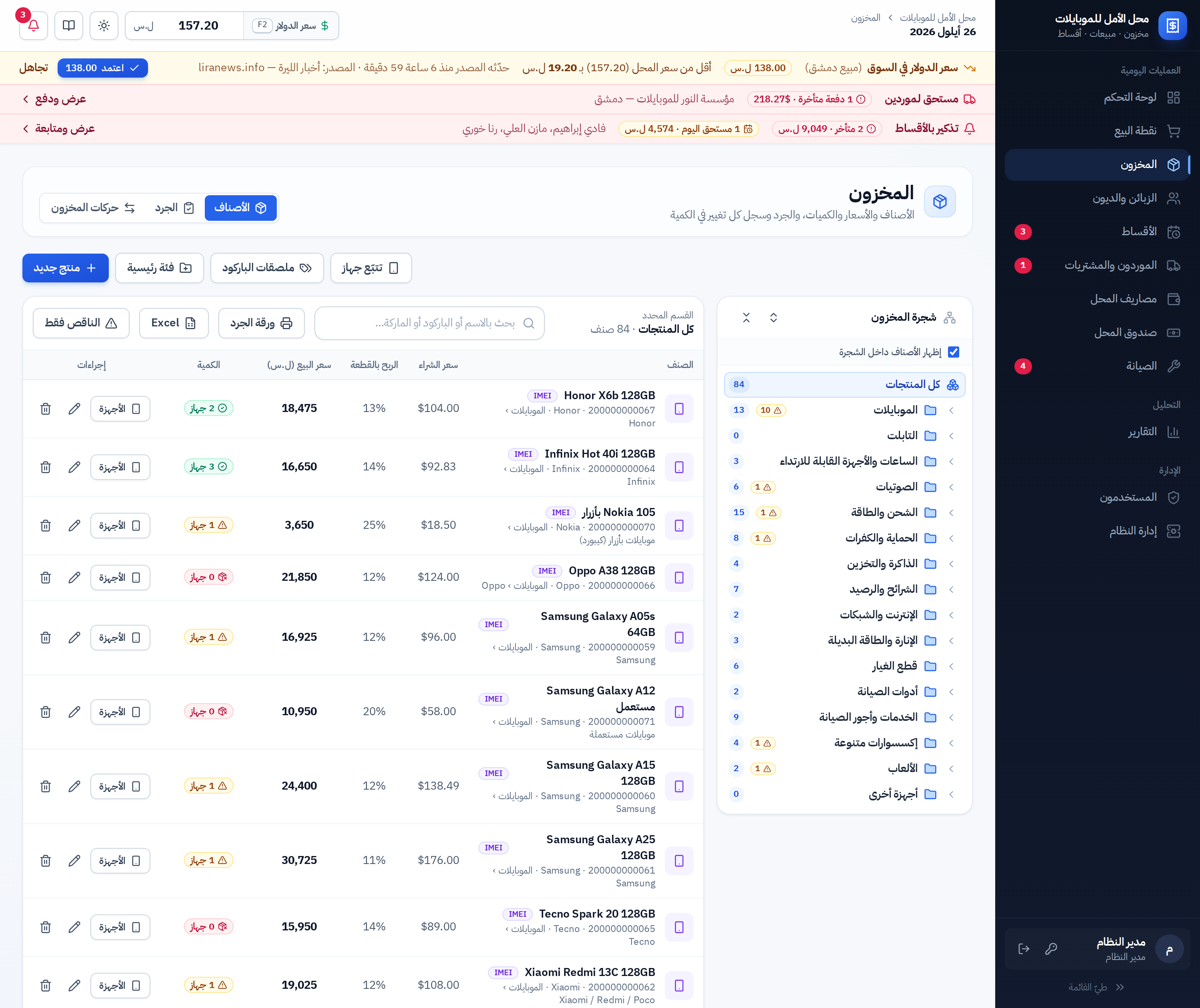
شاشة المخزون. الشجرة على اليمين تختار القسم، والجدول على اليسار يعرض أصنافه.
فوقهما أزرار: تتبّع جهاز، ملصقات الباركود، فئة رئيسية، ومنتج جديد.
الشجرة جاهزة من أول تشغيل. النظام يبدأ بشجرة فئات مبنيّة لمحل موبايلات:
الموبايلات بماركاتها، والشحن والطاقة، والحماية والكفرات، والشرائح والرصيد، وقطع الغيار،
والخدمات وأجور الصيانة، وغيرها — ستّ عشرة فئة رئيسية وأكثر من مئة فرعية.
ومعها أصنافٌ جاهزة لا تختلف بين محل وآخر، كلها بكمية صفر: رصيد سيرياتيل وMTN (الوحدة 10 ل.س
بسعر ثابت)، والشرائح وأدواتها، والخدمات وأجور الصيانة بلا سعر لتضع أنت أسعارها — تفاصيلها في
أسئلة شائعة. ولا تُعدّ ناقصة ولا يُنبَّه عنها قبل أن تشتريها أول مرة: كميتها صفر
لأنك لم تشترِها بعد، لا لأنها نفدت. أما بقية بضاعتك فتُضيفها أنت.
ليست قيداً عليك: احذف ما لا يعنيك، وأعد تسمية ما شئت، وأضف ما ينقصك.
ولو حذفتها كلها ثم أردت استرجاعها، يظهر في الشجرة الفارغة زر «أضف الفئات الجاهزة»
يعيدها مع أصنافها دون أن يلمس فئاتك وأصنافك الخاصة.
شجرة الفئات
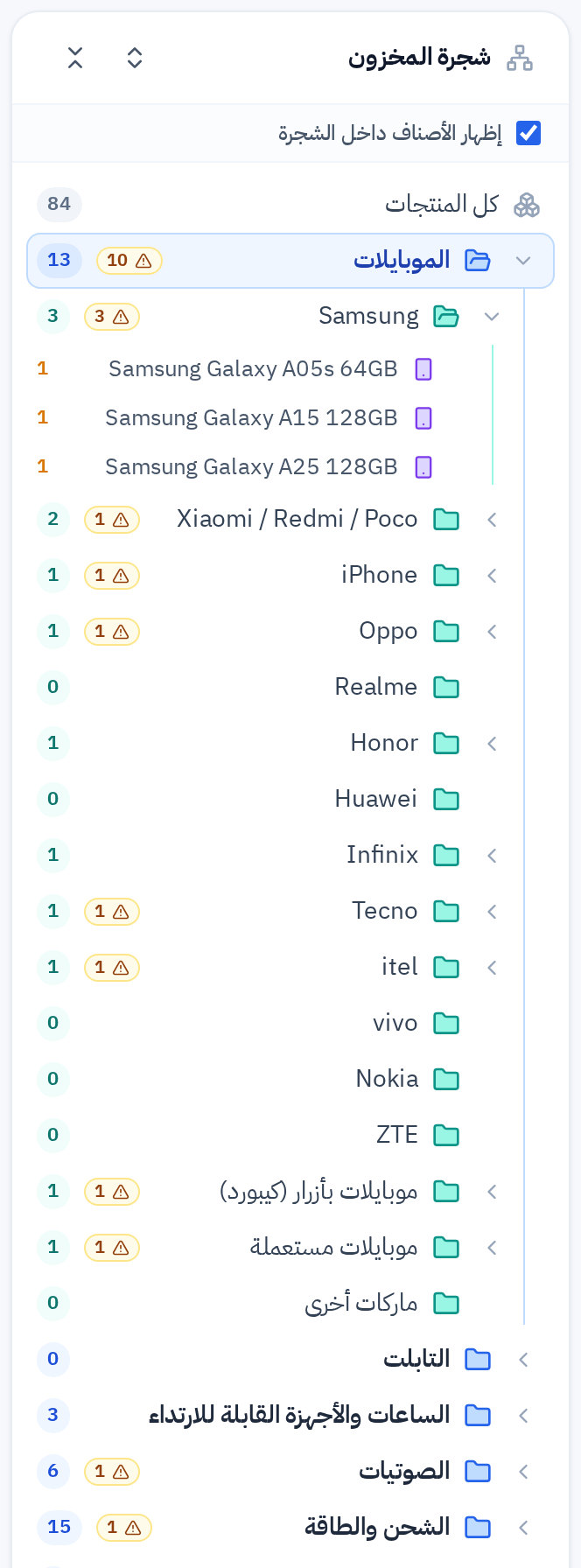
فئات رئيسية وفرعية بلا حدّ لعدد المستويات، ولكل مستوى لونه. الفئة الرئيسية بمجلد أزرق واسمها
عريض، والفرعية بمجلد فيروزي، والصنف بأيقونة بنفسجية (هاتف للجهاز ذي الرقم التسلسلي). الرقم بجانب الفئة
عدد أصنافها (هي وفروعها)، وبجانب الصنف كميته، والشارة ⚠ عدد الأصناف التي
وصلت للحد الأدنى بداخلها.
اختيار قسماضغط اسم الفئة، فيعرض الجدول أصنافها وأصناف فروعها معاً.
أزرار الفئةمرّر الماوس فوق الفئة لتظهر ثلاثة أزرار صغيرة: + فئة فرعية، ✎ تعديل ونقل، 🗑 حذف.
إظهار الأصناف داخل الشجرةمربّع في أعلى الشجرة يعرض الأصناف كأوراق مع كمياتها، فترى بضاعتك مرتّبة كالرفوف.
توسيع وطيّ الكلزرّان صغيران في رأس الشجرة. يتذكّر النظام ما فتحته في المرة القادمة.
حذف فئةآمن: أصنافها تنتقل إلى الفئة الأم ولا يضيع منها شيء. ولا يمكن نقل فئة إلى داخل إحدى فروعها.
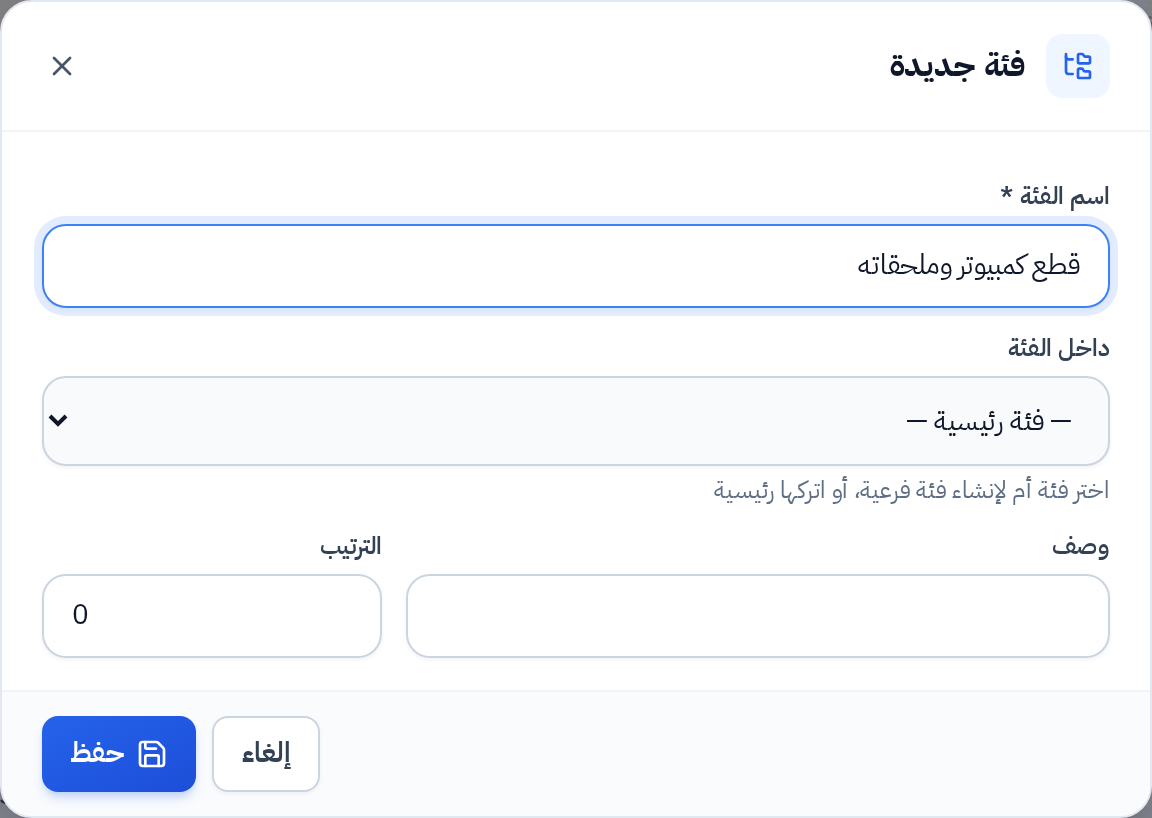
نافذة الفئة. الاسم، والفئة الأم التي تقع تحتها (اتركها فارغة لتكون رئيسية)، ووصف اختياري،
ورقم ترتيب يتحكّم بموضعها بين أخواتها.
جدول الأصناف
الصنفالاسم، وتحته الباركود والماركة والفئة. الأيقونة البنفسجية IMEI تعني أنه يُباع بالرقم التسلسلي.
سعر الشراءبالدولار — لا يظهر إلا لمن يملك صلاحية رؤية أسعار الشراء.
الربح بالقطعةنسبة الربح المعتمدة، أو سعر ثابت إن كنت ثبّت سعر البيع بالليرة.
سعر البيعبالليرة، محسوباً على سعر الدولار الحالي ومقرَّباً للأعلى إلى مضاعفات 25 ليرة.
الكميةخضراء كافية · برتقالية وصلت للحد الأدنى · حمراء نفدت · خدمة أجر صيانة لا كمية له.
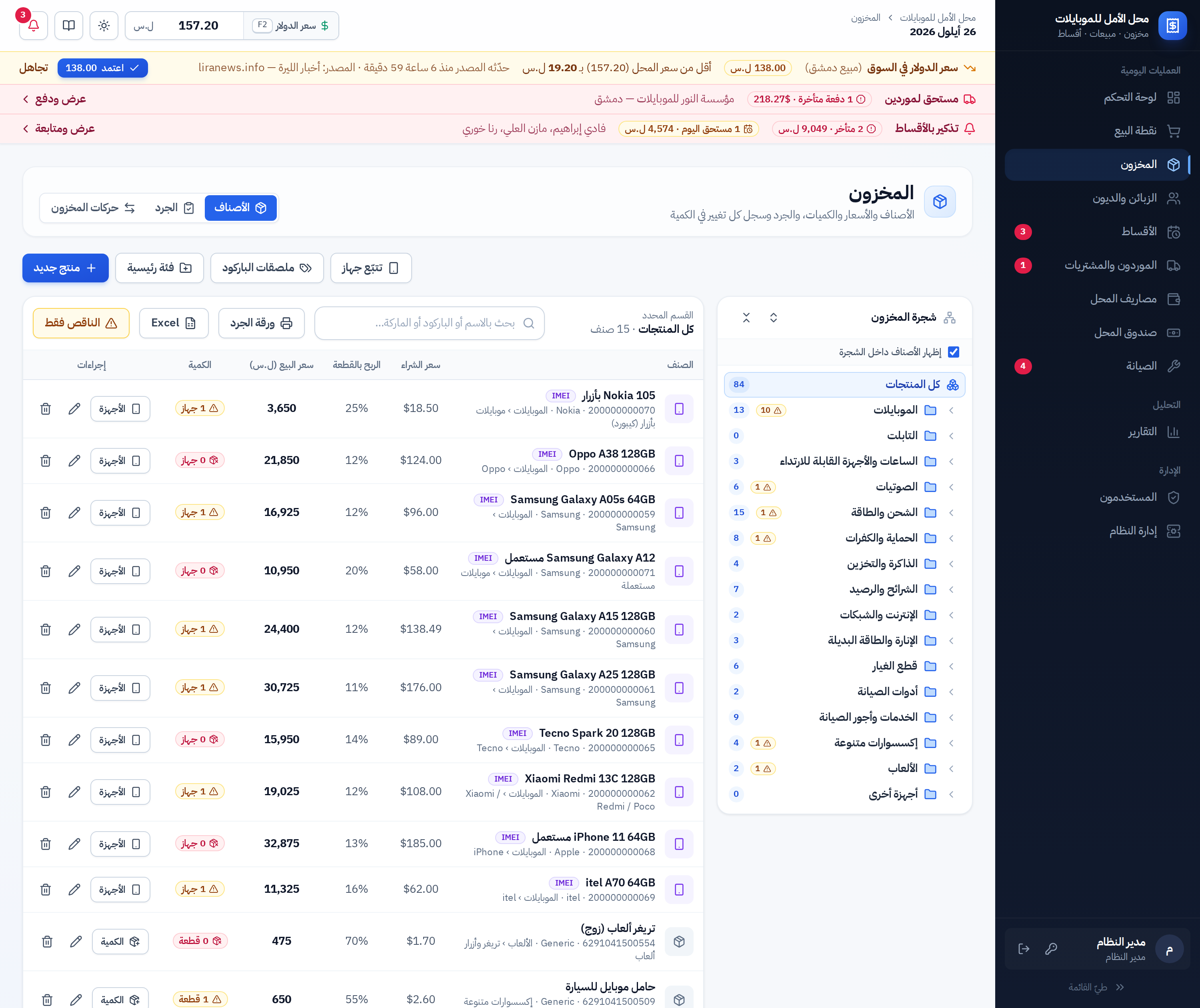
زر «الناقص فقط» يُبقي في الجدول ما وصل إلى حدّ التنبيه أو نفد — هذه هي قائمة طلبيتك
من المورّد، والخدمات (أجور الصيانة) لا تظهر فيها. وخانة البحث تقبل الاسم أو الباركود أو الماركة.
حين يزيد القسم المعروض على مئة صنف يظهر أسفل الجدول «عرض 1 إلى 100 من …» مع زرّي
«السابق» و«التالي».
ورقة الجرد وملف Excel
اختر من الشجرة القسم الذي تريد عدّه (أو «كل المنتجات»)، ثم زر ورقة الجرد بجانب البحث.
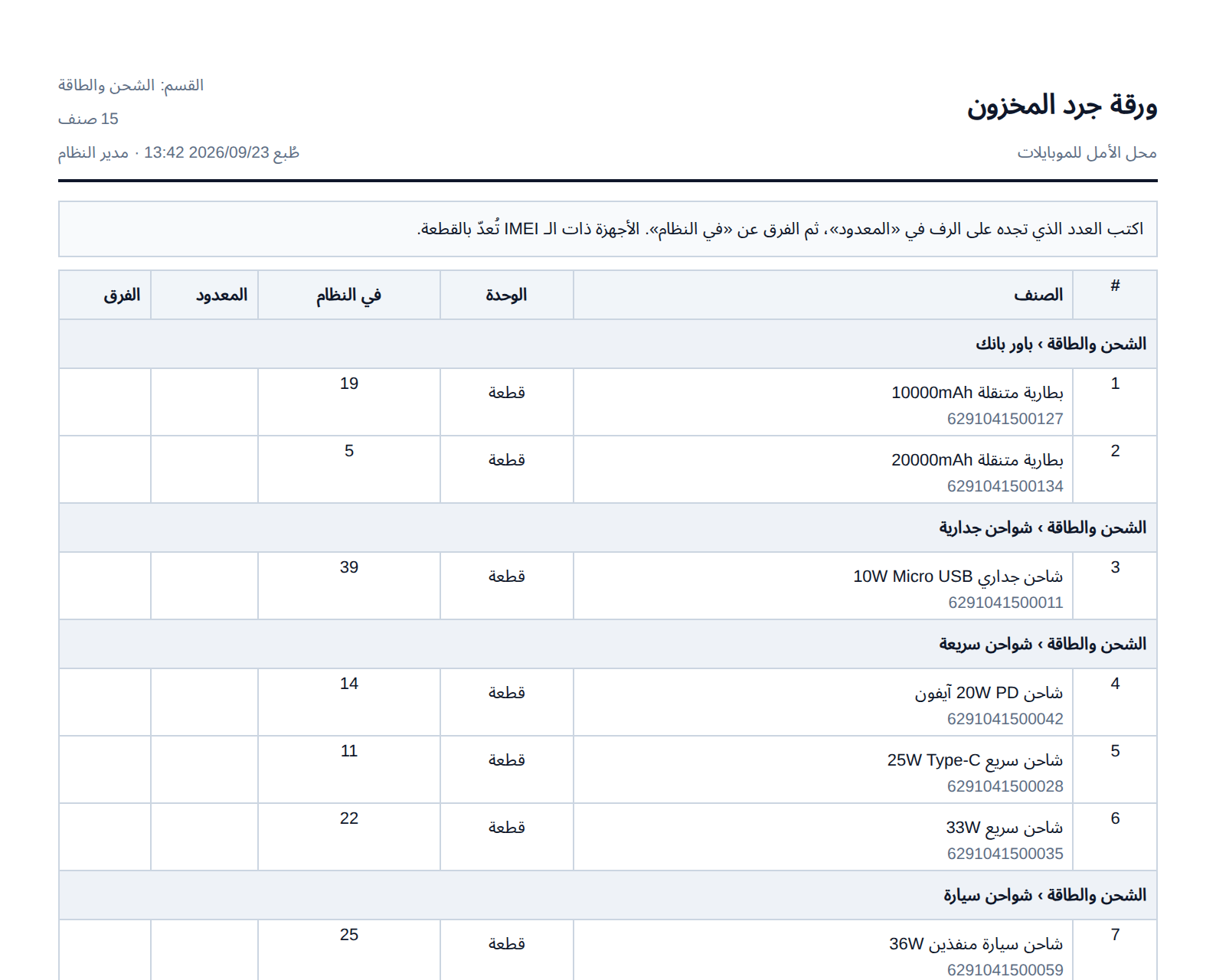
تُطبع كل أصناف القسم — لا الصفحة الظاهرة وحدها — مرتّبة فئةً فئة كما هي على الرفوف، بجانب كل صنف
كميته في النظام وخانتان فارغتان: المعدود والفرق. أجور الصيانة لا تظهر لأنها لا تُعدّ.
ورقة جرد قسم «الشحن والطاقة»: سطر رمادي لكل فئة فرعية، ثم أصنافها.
وزر Excel ينزّل أصناف القسم نفسه بأسعارها وكمياتها وقيمة كل كمية، ومعها سعر الشراء ونسبة
الربح لمن يملك صلاحية رؤيتهما. البحث وزر «الناقص فقط» يُطبَّقان على الورقة والملف معاً — فورقة جرد
«الناقص فقط» هي طلبيتك من المورّد.
إضافة صنف جديد
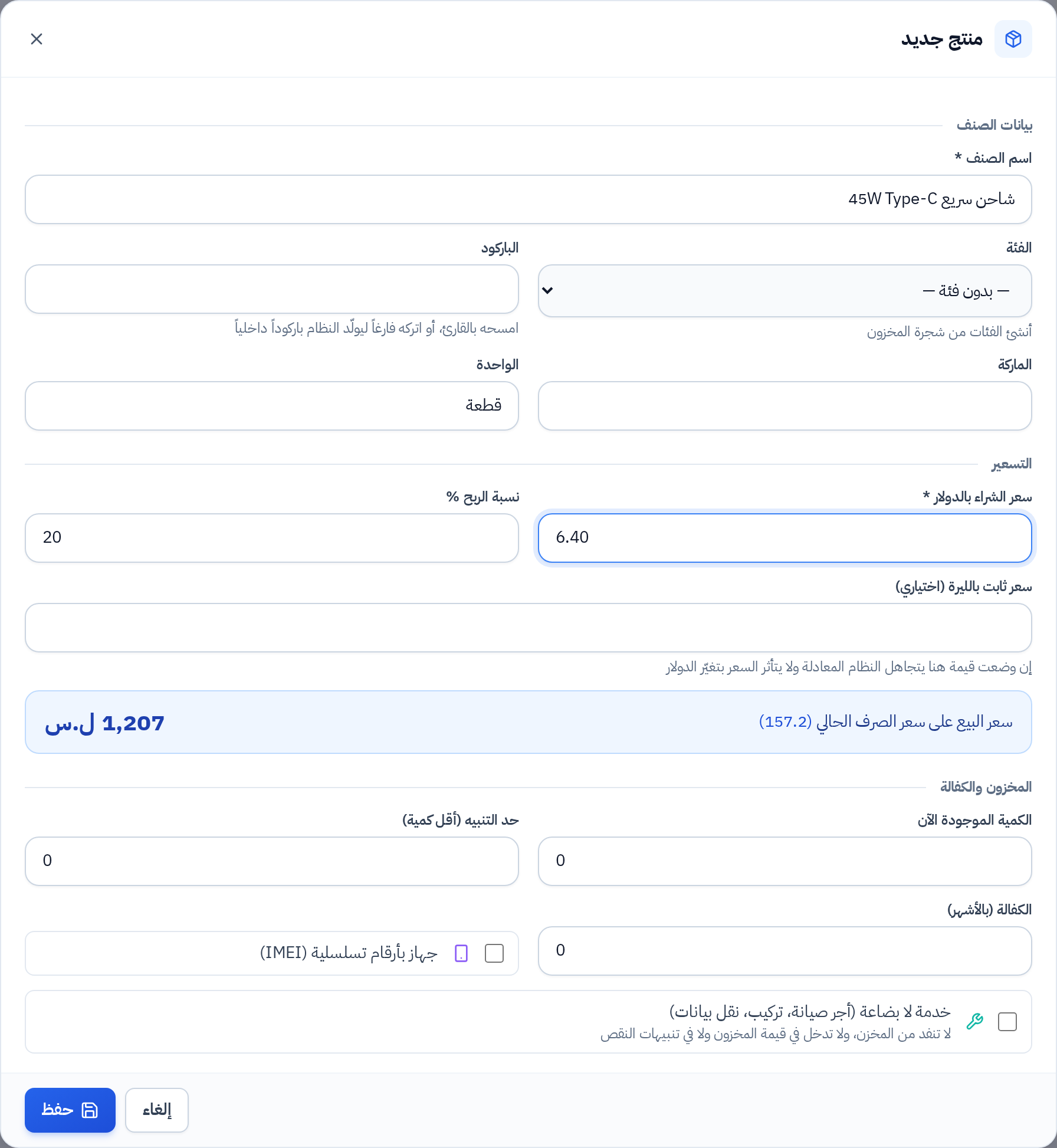
نافذة المنتج. ثلاثة أقسام: بيانات الصنف، التسعير، ثم المخزون والكفالة.
بيانات الصنف
الاسماكتبه كما تنطقه لزبونك — هو ما سيظهر على الفاتورة وفي البحث.
الفئةمن قائمة مرتّبة كشجرة. أنشئ الفئات أولاً من الشجرة.
الباركودامسحه بالقارئ من على العلبة. إن تركته فارغاً ولّد النظام باركوداً داخلياً تطبعه على ملصق.
الماركة والواحدةالماركة تفيد في البحث، والواحدة تظهر مع الكمية (قطعة، علبة، متر…).
التسعير — كيف يُحسب سعر البيع
سعر البيع بالليرة = سعر الشراء بالدولار × (1 + نسبة الربح) × سعر صرف الدولار
ثم يُقرَّب الناتج للأعلى إلى مضاعف 25 ليرة (1,888 تصير 1,900): لا ينزل السعر عن
معادلته أبداً، ويُدفع نقداً بالفئات المتداولة. تظهر لك النتيجة مباشرةً داخل النافذة قبل الحفظ.
السعر الثابت الذي تكتبه بيدك لا يُقرَّب. والخطوة تُغيَّر من إدارة النظام ← الإعدادات.
سعر الشراء بالدولارما دفعته فعلاً للمورّد للقطعة الواحدة. يتحدّث وحده مع كل فاتورة شراء تُدخلها للمخزن.
نسبة الربح %30 تعني أنك تبيع بسعر الشراء وزيادة ثلاثين بالمئة.
سعر ثابت بالليرة
إن وضعت رقماً هنا، يتجاهل النظام المعادلة ويبيع بهذا السعر دائماً — ولا يتأثر بتغيّر الدولار.
استعمله للأصناف ذات السعر المتعارف عليه (بطاقة شحن مثلاً)، وراجعه بنفسك حين يتحرّك السوق.
المخزون والكفالة
الكمية الحاليةتُكتب عند إنشاء الصنف فقط وتُسجَّل «كمية أول إدخال». بعدها تتغيّر من زر «الكمية» أو من الجرد، مع سببها. كمية الموبايلات تُحسب من عدد أرقام الـ IMEI المتوفّرة.
حد التنبيهأقل كمية تطمئن لها. عند بلوغها يصير السطر برتقالياً وتظهر في «وصل للحد الأدنى» في لوحة التحكم.
الكفالة بالأشهرتُطبع على الفاتورة، وتُحفظ نسخة منها داخل كل فاتورة بيع. تغييرها لاحقاً لا يمسّ كفالات بِيعت سابقاً.
يُباع برقم تسلسليفعّله للموبايلات. بعده يُدار هذا الصنف بأرقام أجهزته لا بكميّته.
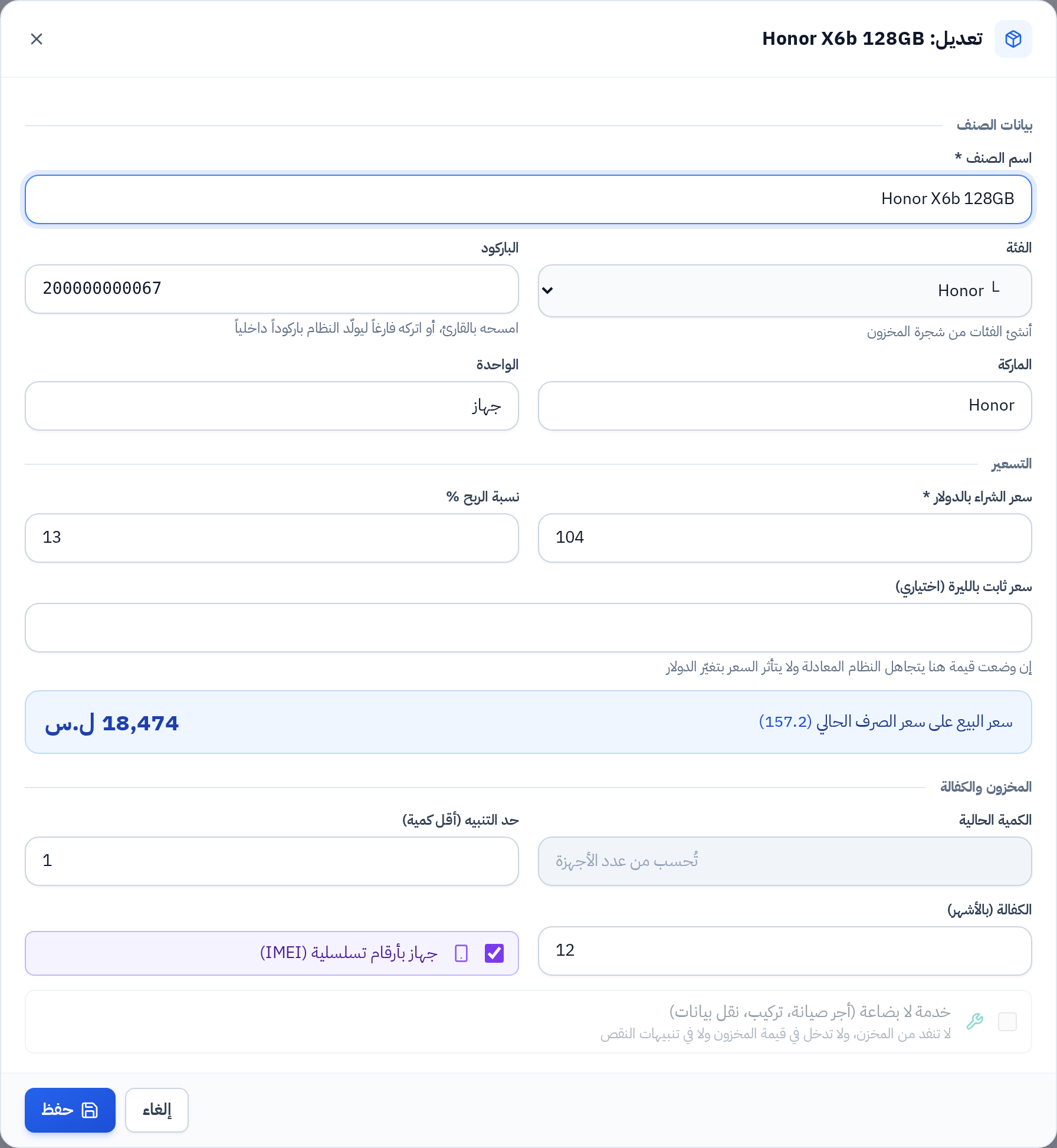
تعديل صنف موجود بالنافذة نفسها. تغيير نسبة الربح أو سعر الشراء يغيّر سعر البيع فوراً
لكل بيع قادم، ولا يمسّ الفواتير السابقة. خانة الكمية مقفلة هنا: كل تغيير فيها له سبب يُسجَّل.
أرقام الأجهزة (IMEI)
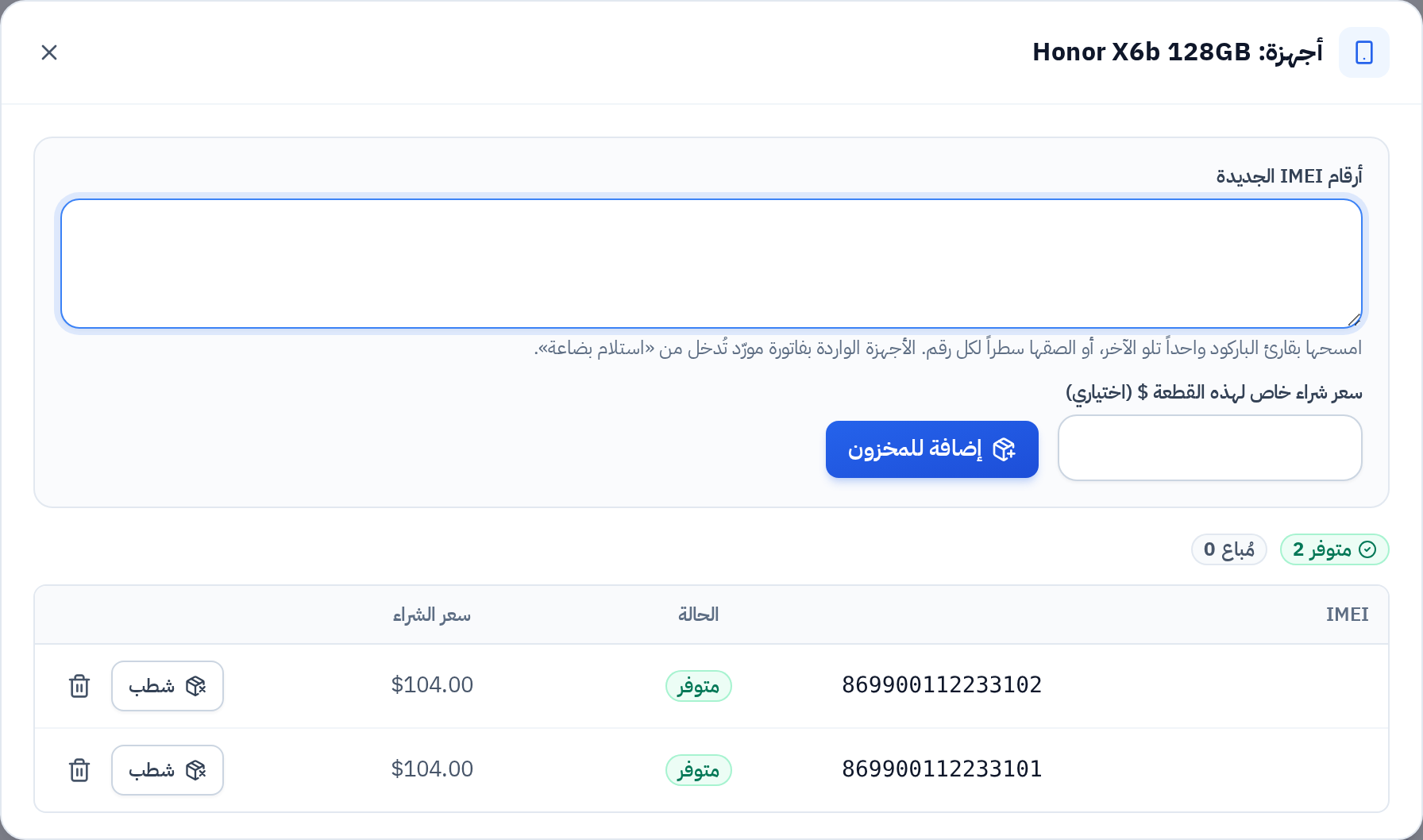
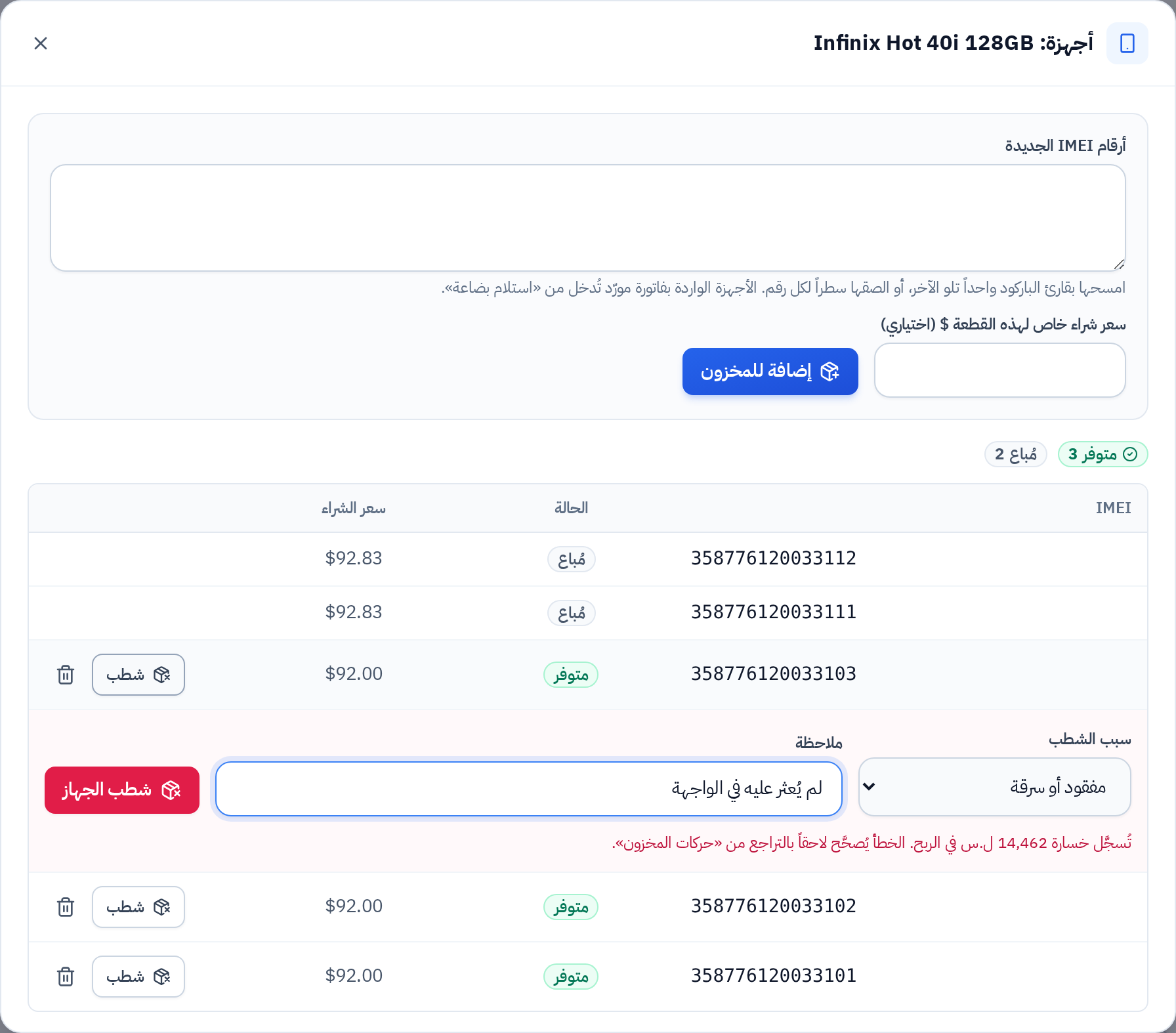
زر «الأجهزة» في سطر أي موبايل. تعرض النافذة كل جهاز وحالته:
متوفّر أو مُباع أو مشطوب.
ولإضافة أجهزة امسحها بالقارئ واحداً تلو الآخر أو الصق الأرقام سطراً لكل رقم.
الأفضل أن تدخل الأجهزة بفاتورة شراء
الإضافة من هنا سريعة لكنها بلا سند. حين تُدخل الأجهزة من
استلام بضاعة يُعرف لكل جهاز من أي مورّد جاء وبكم — وهو ما يظهر
لاحقاً في تتبّع الجهاز.
جهاز تالف أو مفقود: الشطب
زر «شطب» بجانب الجهاز المتوفّر: اختر السبب (تالف، مفقود أو سرقة، استعمال المحل، أُعيد
للمورّد) واكتب ما حدث. يخرج الجهاز من المخزن، ويُسجَّل سعر شرائه خسارةً في الربح.
الشطب غير الحذف: سلة الحذف للرقم الذي أُدخل خطأً فقط، ولا تمسّ الربح. الجهاز المشطوب يبقى
برقمه وسببه، ويظهر في تتبّع الجهاز. وإن عُثر عليه تراجع عن الشطب من
حركات المخزون فيعود متوفّراً.
تعديل الكمية مع سببها
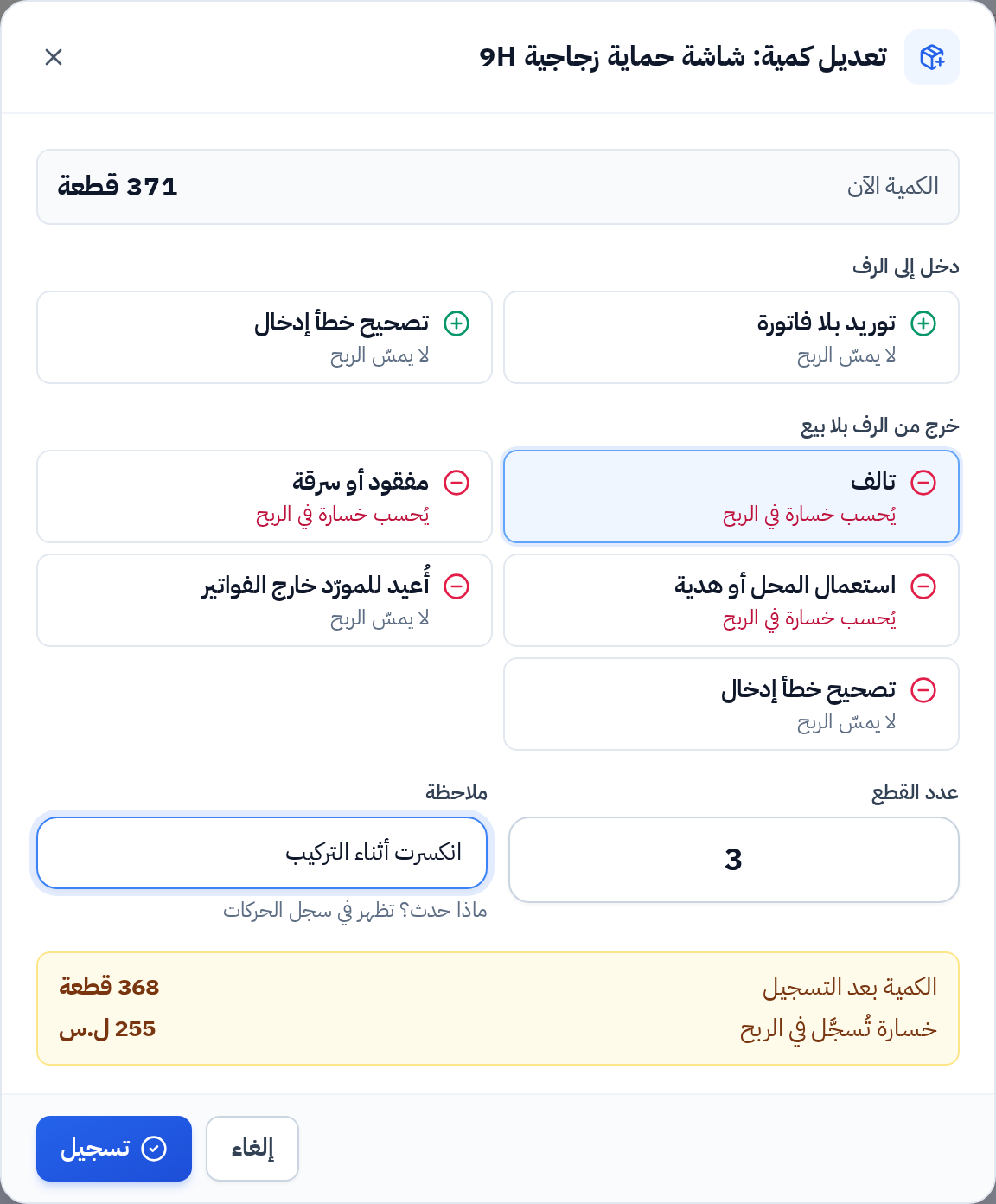
زر «الكمية» في سطر أي صنف يُباع بالعدد. اختر ما حدث، واكتب عدد القطع وملاحظة. قبل التسجيل
ترى الكمية بعده، والخسارة التي ستُحسب في الربح إن كان السبب خسارة.
السبب
الاتجاه
أثره على الربح
توريد بلا فاتورة
يزيد
لا شيء — يمكنك تحديث سعر الشراء معه.
تالف
ينقص
خسارة بسعر شراء القطع.
مفقود أو سرقة
ينقص
خسارة بسعر شراء القطع.
استعمال المحل أو هدية
ينقص
خسارة بسعر شراء القطع.
أُعيد للمورّد خارج الفواتير
ينقص
لا شيء — المورّد أعاد ثمنها.
تصحيح خطأ إدخال
يزيد أو ينقص
لا شيء — الكمية كانت مكتوبة خطأً.
البضاعة القادمة من مورّد بفاتورة
تُسجَّل من الموردون والمشتريات ← استلام بضاعة لا من هنا، ليُحفظ سندها
ويُحسب دين المورّد وتوزَّع أجور الشحن على التكلفة. وردّها للمورّد من الفاتورة نفسها.
أين تظهر الخسارة؟
في التقارير بطاقة «خسارة المخزون» بتفصيل أسبابها، و«ربح المحل الصافي» يُطرح
منه: ربح البضاعة − المرتجعات − مصاريف المحل − خسارة المخزون. وفي لوحة التحكم مؤشر «خسارة المخزون هذا الشهر».
الجرد
الجرد يقارن ما على الرف بما في النظام، ويسجّل كل فرق بسببه. لا تتغيّر أي كمية قبل أن يُعتمد،
والبيع أثناء الجرد لا يُفسده: كل صنف يُحفظ معه ما كان في النظام لحظة عدّه.
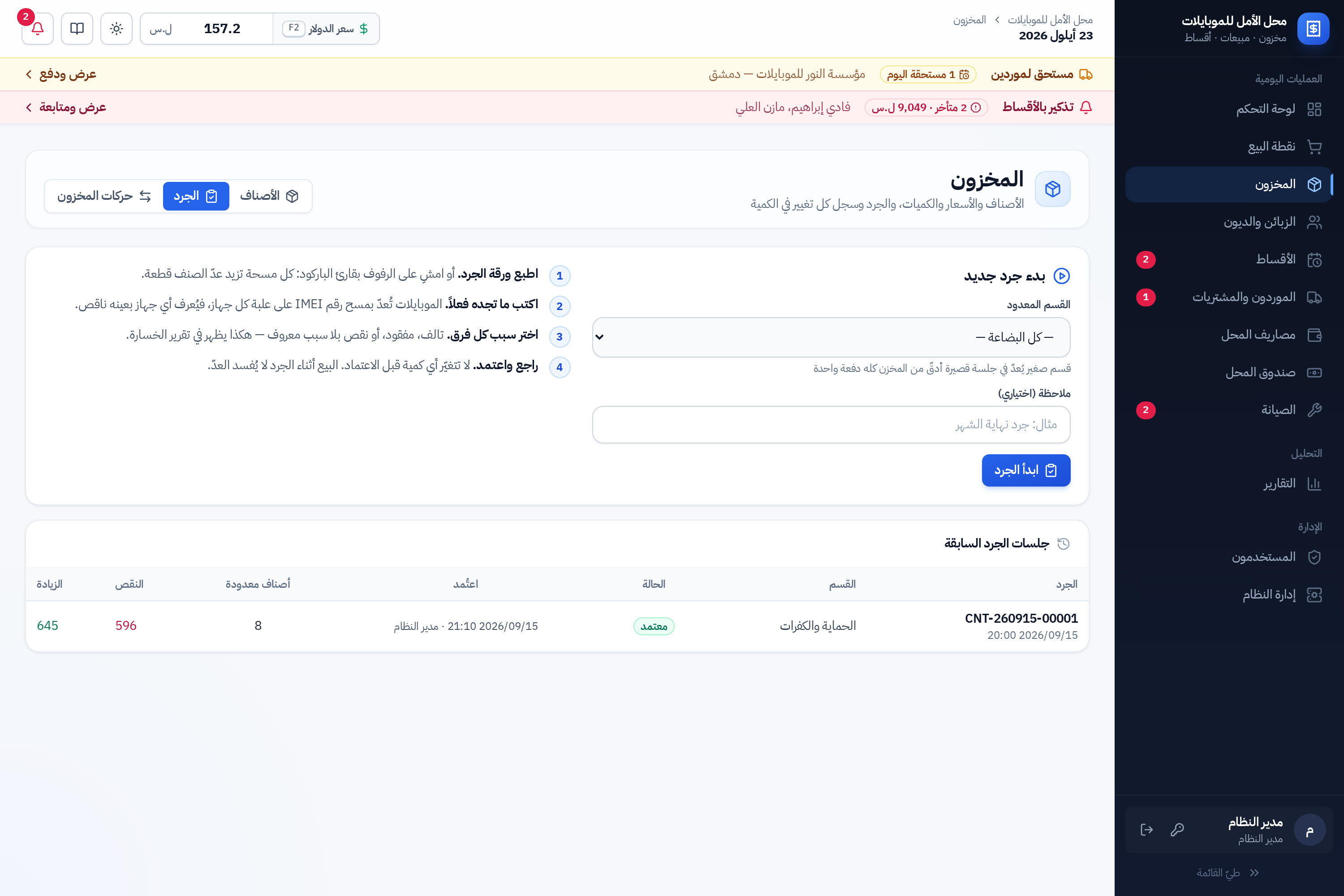
بدء الجرد. اختر القسم (أو كل البضاعة) واكتب ملاحظة. قسم صغير يُعدّ في جلسة قصيرة أدقّ من المخزن
كله دفعة واحدة. في الأسفل جلسات الجرد السابقة بنقصها وزيادتها. جلسة واحدة فقط تكون مفتوحة في كل وقت.
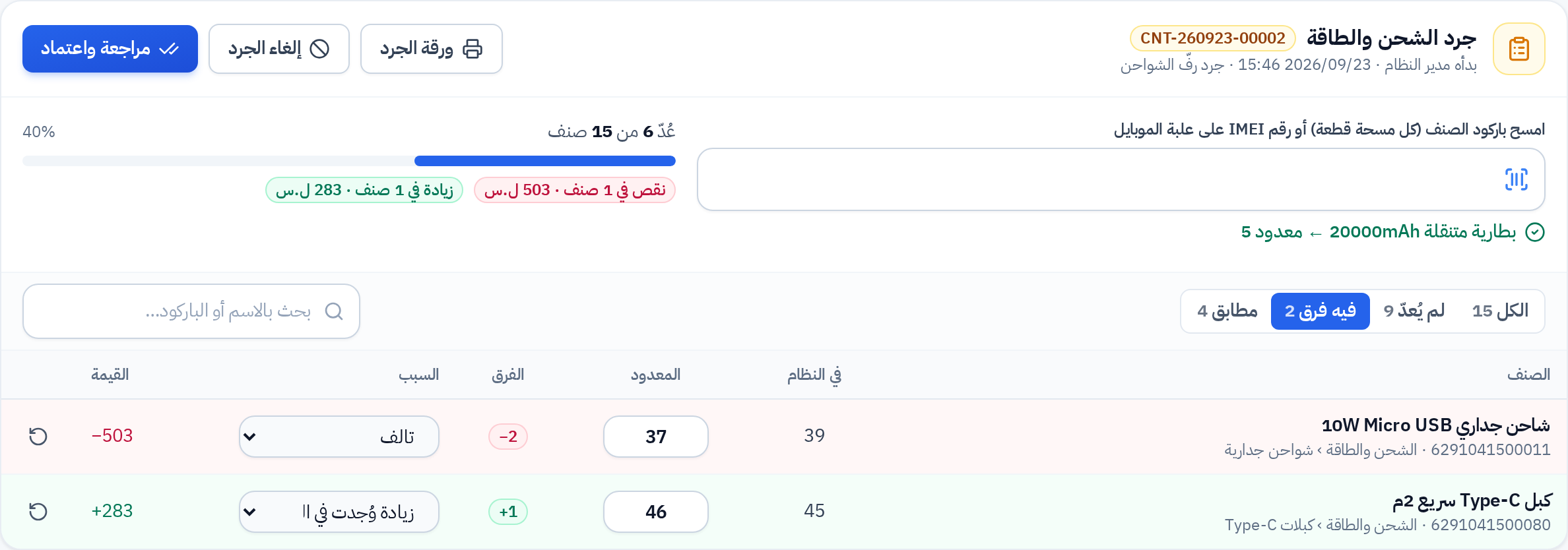
العدّ
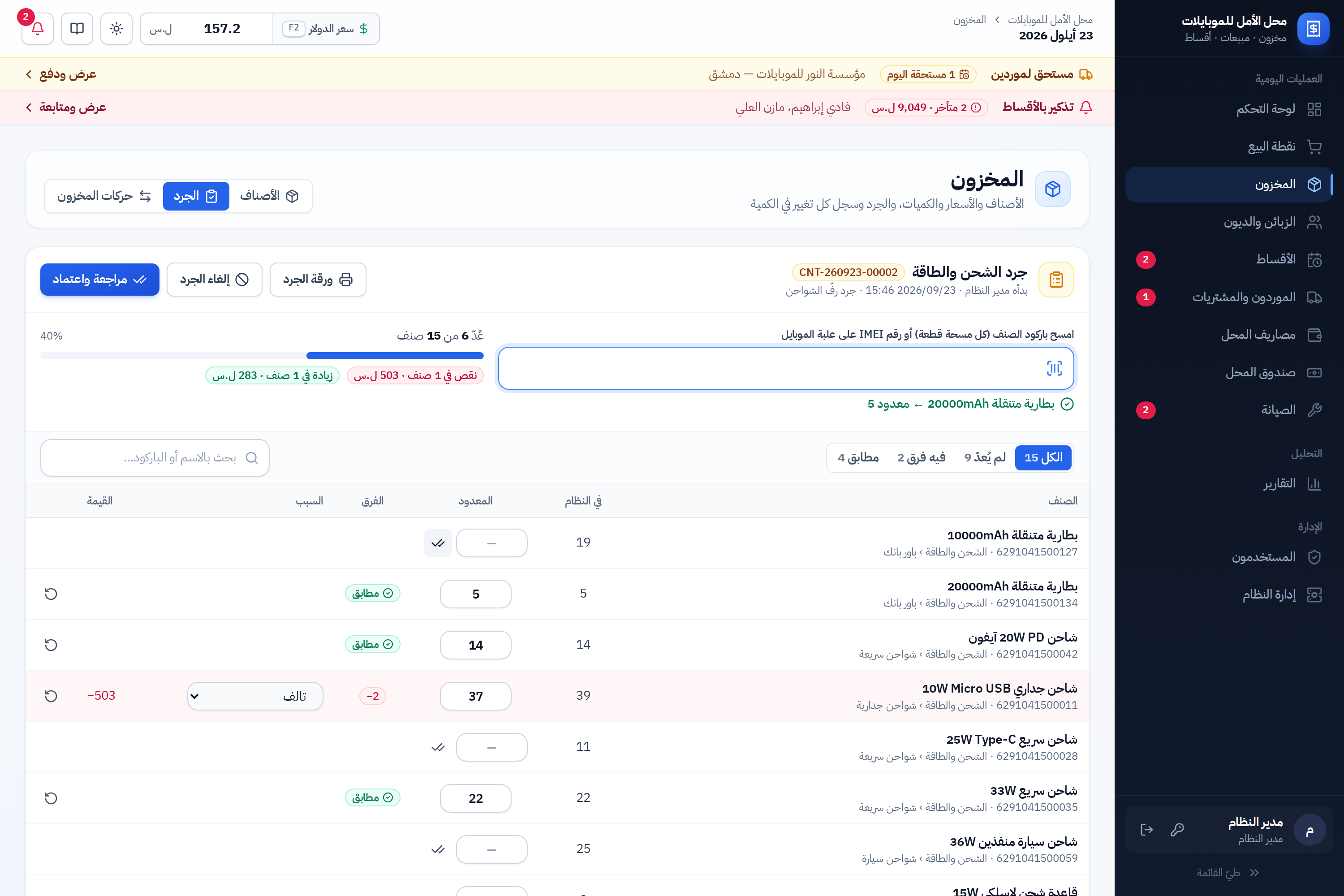
الجرد المفتوح. خانة المسح في الأعلى، وبجانبها كم صنفاً عُدّ ومجموع النقص والزيادة. في الجدول:
ما في النظام، وما عددته، والفرق، وسببه، وقيمته.
بقارئ الباركودامسح باركود الصنف مرة لكل قطعة على الرف — تحت الخانة يظهر «معدود 5».
بالكتابةاكتب العدد في خانة «المعدود» واضغط Enter، فينتقل المؤشر إلى الصنف التالي كما في ورقة الجرد.
الموبايلاتامسح رقم IMEI على علبة كل جهاز، أو افتح «الأجهزة» في سطره وعلّم الموجود. الجهاز الذي لم يُعثر عليه يُشطب عند الاعتماد برقمه.
ورقة الجردزر «ورقة الجرد» (أو Ctrl+P) يطبع أصناف القسم برقم الجلسة للعدّ اليدوي، ثم تنقل الأرقام إلى الشاشة.
التصفيةالكل · لم يُعدّ · فيه فرق · مطابق — مع عدد كل منها.
«فيه فرق». السطر الوردي نقص والأخضر زيادة.
لكل فرق اختر سببه: نقص بلا سبب معروف، تالف، مفقود، استعمال المحل، أو تصحيح خطأ إدخال سابق (لا يمسّ
الربح). السطر البرتقالي تغيّرت كميته يدوياً بعد عدّه: أعد عدّه.
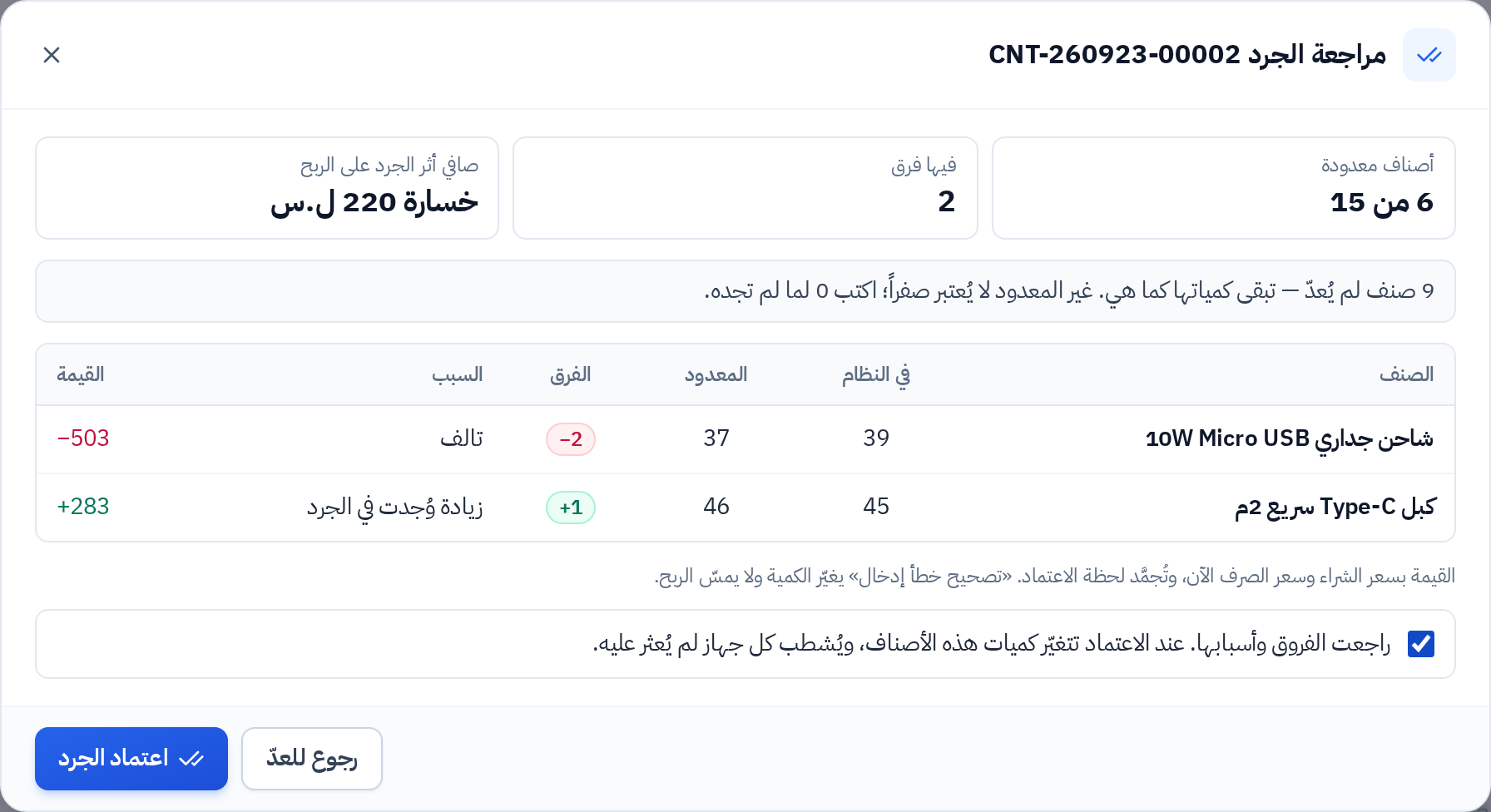
المراجعة والاعتماد
مراجعة واعتماد (لمن يملك صلاحية تعديل الكميات): كل الفروق بأسبابها وقيمتها، وصافي أثر الجرد على
الربح، وعدد ما لم يُعدّ. ضع علامة «راجعت الفروق» ثم اعتمد.
ما لم يُعدّ لا يُعتبر صفراً — تبقى كميته كما هي. اكتب 0 لما بحثت عنه ولم تجده.
كل فرق يصير حركة مخزون بسببه، مقوَّمة بسعر الشراء وسعر الصرف لحظة الاعتماد.
من يملك صلاحية «جرد المخزون» وحدها يعدّ ولا يعتمد: الموظف يعدّ، والمدير يراجع ويعتمد.
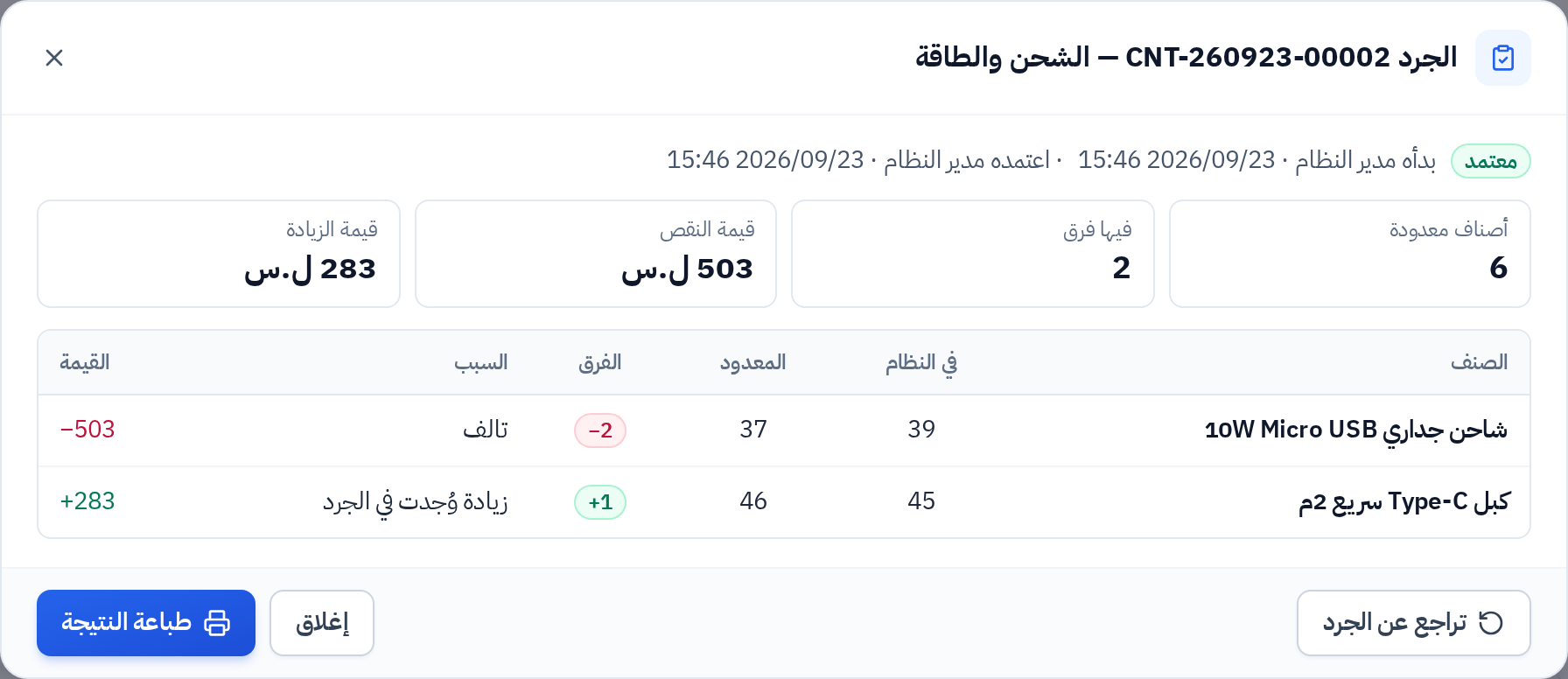
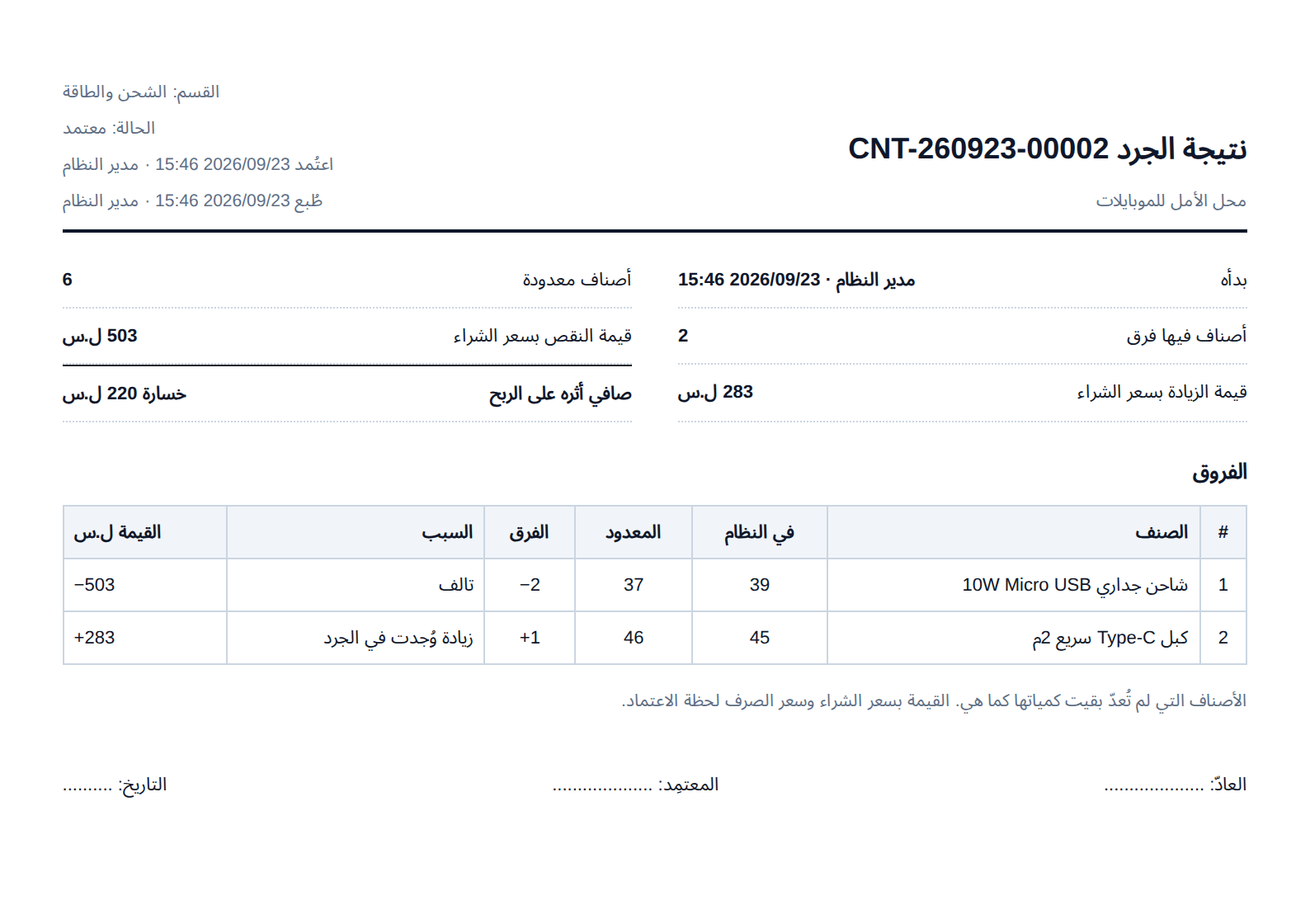
نتيجة الجرد. تُفتح بعد الاعتماد ومن سجل الجلسات: الفروق وقيمتها، و«طباعة النتيجة» لورقة يوقّعها
العادّ والمعتمِد. وإن اعتُمد جرد خطأً فزر «تراجع عن الجرد» يعيد كل كمية كما كانت ويعيد الأجهزة
المشطوبة، بسبب مكتوب، وتبقى الجلسة في السجل.
نتيجة الجرد مطبوعة: الملخص، والفروق بأسبابها، وسطرا التوقيع.
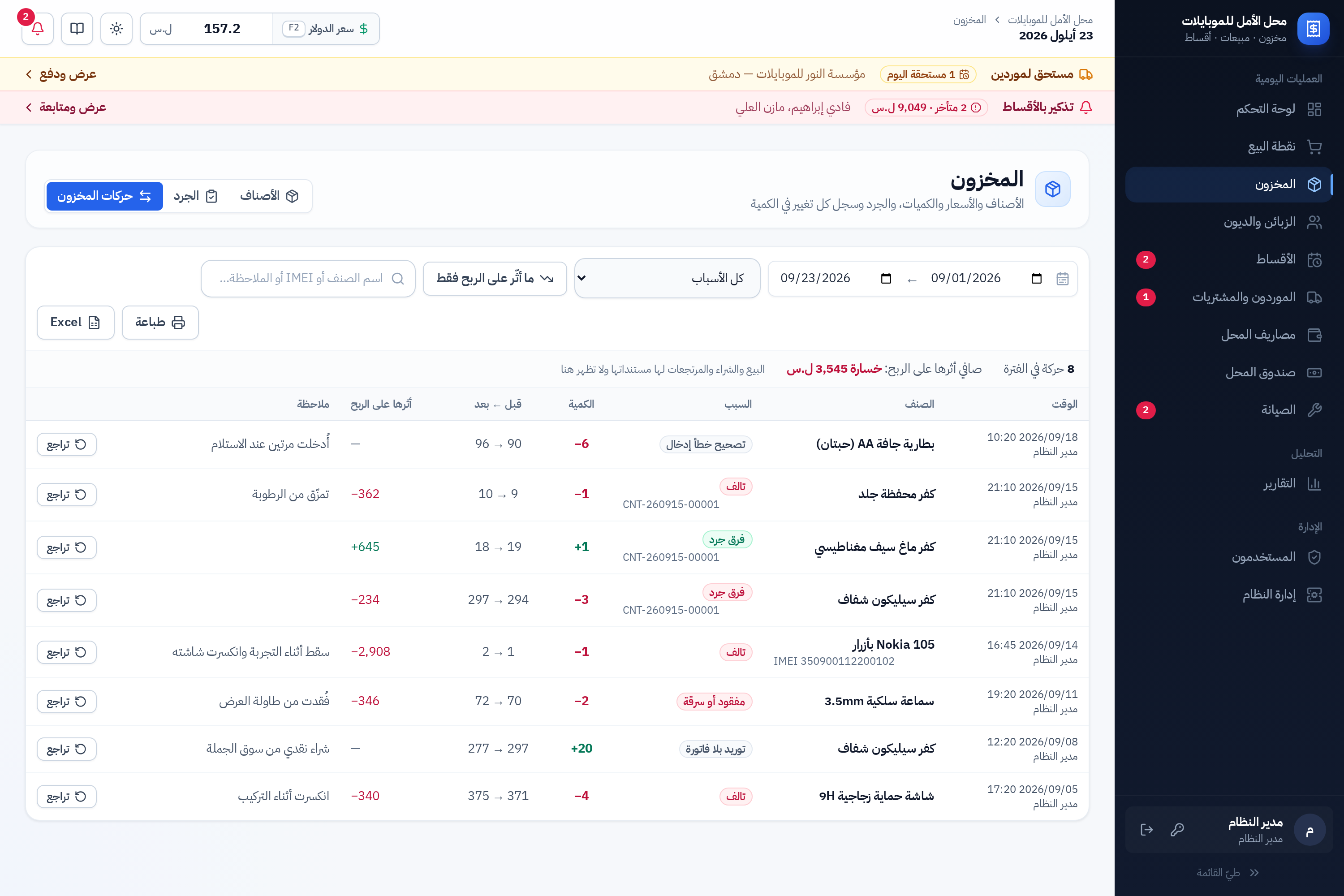
حركات المخزون
كل تغيير يدوي في الكميات: متى، ومن، وأي صنف، وبأي سبب، والكمية قبل وبعد، وأثره على الربح.
فوقه التصفية بالفترة والسبب، و«ما أثّر على الربح فقط»، والبحث بالاسم أو IMEI أو الملاحظة.
البيع والشراء والمرتجعات لها مستنداتها ولا تظهر هنا؛ هنا ما يفسّر كمية لا تفسّرها الفواتير.
الحركة لا تُحذف. الخطأ يُصحَّح بزر «تراجع»: حركة عكسية تعيد الكمية وتلغي أثرها على الربح بقيمتها يوم
تسجيلها، وتبقى الأصلية معلَّمة «تُراجع عنها».
«طباعة» و«Excel» يشملان كل حركات الفترة المختارة لا الصفحة الظاهرة وحدها.
حذف صنف — ماذا يحدث فعلاً
زر السلة يسأل سؤال تأكيد، ثم يتصرّف حسب تاريخ الصنف:
صنف لم يُبع ولم يُشترَ
يُحذف فعلياً — لا تاريخ له يُخسر.
صنف له فواتير أو أجهزة
يُؤرشَف ولا يُحذف: يختفي من شاشة البيع، وتبقى فواتيره القديمة وأرقام أجهزته كما هي،
ويبقى ممكناً إلغاء فاتورة شرائه أو ردّ بضاعتها للمورّد.
لماذا لا يُحذف؟
لأن حذفه يمحو أرقام أجهزته — أي كفالات زبائنك — ويقطع صلته بفواتير الشراء، فتصير مراجعة حسابات
الشهر الماضي مستحيلة. الأرشفة تعطيك نتيجة الحذف (اختفاؤه من البيع) دون ثمنه.
الخطوة التالية
بعد إضافة أصنافك، اطبع لها ملصقات باركود لتُمسح في شاشة البيع مباشرة:
الأجهزة والكفالة والملصقات.