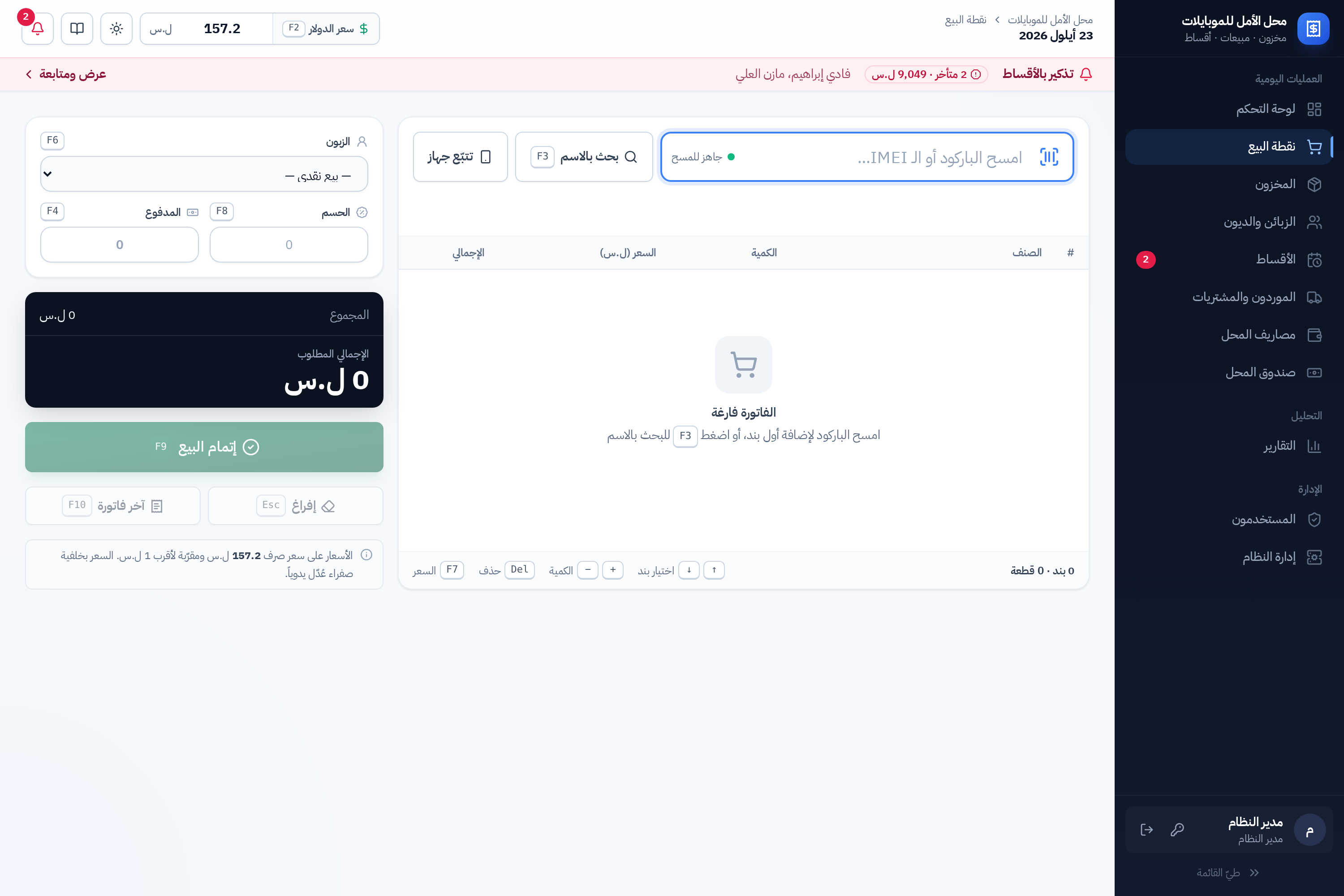
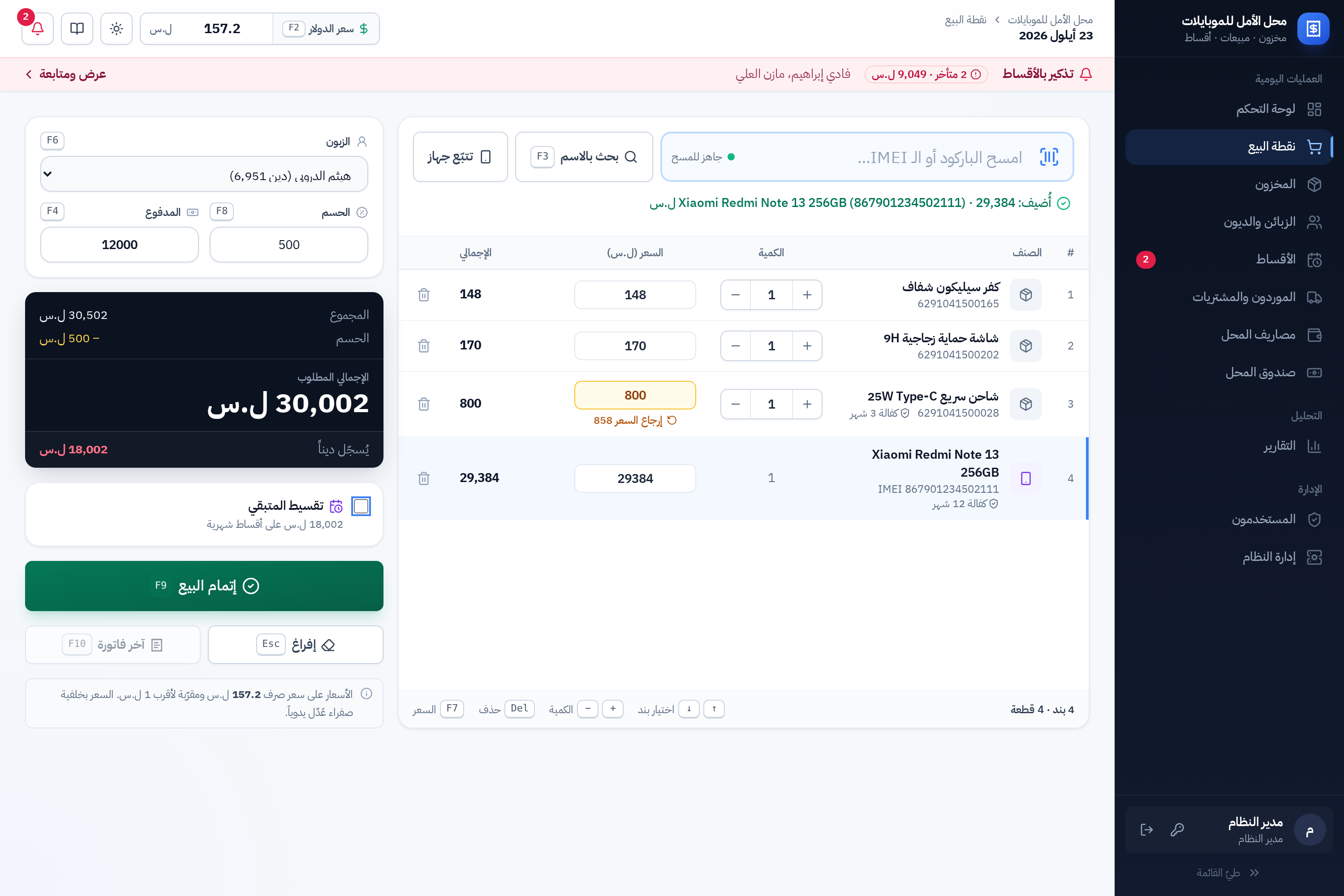
الشاشة التي تقضي عليها معظم يومك. صُمّمت لتُدار بلوحة المفاتيح وحدها: تمسح الباركود فيدخل البند،
وتضغط F9 فتُطبع الفاتورة — دون أن تلمس الماوس مرة واحدة.
خانة المسح الكبيرة في الأعلى هي مركز الشاشة، والمؤشّر يعود إليها تلقائياً بعد كل عملية — حتى لو
ضغطت زراً آخر. النقطة الخضراء «جاهز للمسح» تعني أنها مستعدة لاستقبال القارئ.
يُضاف الصنف فور المسح دون ضغط Enter، أياً كان ضبط القارئ: بعض القارئات ترسل
Enter بعد الرمز، وبعضها Tab، وبعضها لا شيء — والنظام يعرف المسح من سرعته، فلا
يكتب إنسانٌ الأرقام بهذه السرعة. أما الرمز الذي تكتبه بيدك فيبقى في الخانة حتى تضغط Enter.
والأمر نفسه في استلام البضاعة، والجرد، وتتبّع جهاز، وخانات أرقام IMEI التي تضع فيها كل مسحة في سطر.
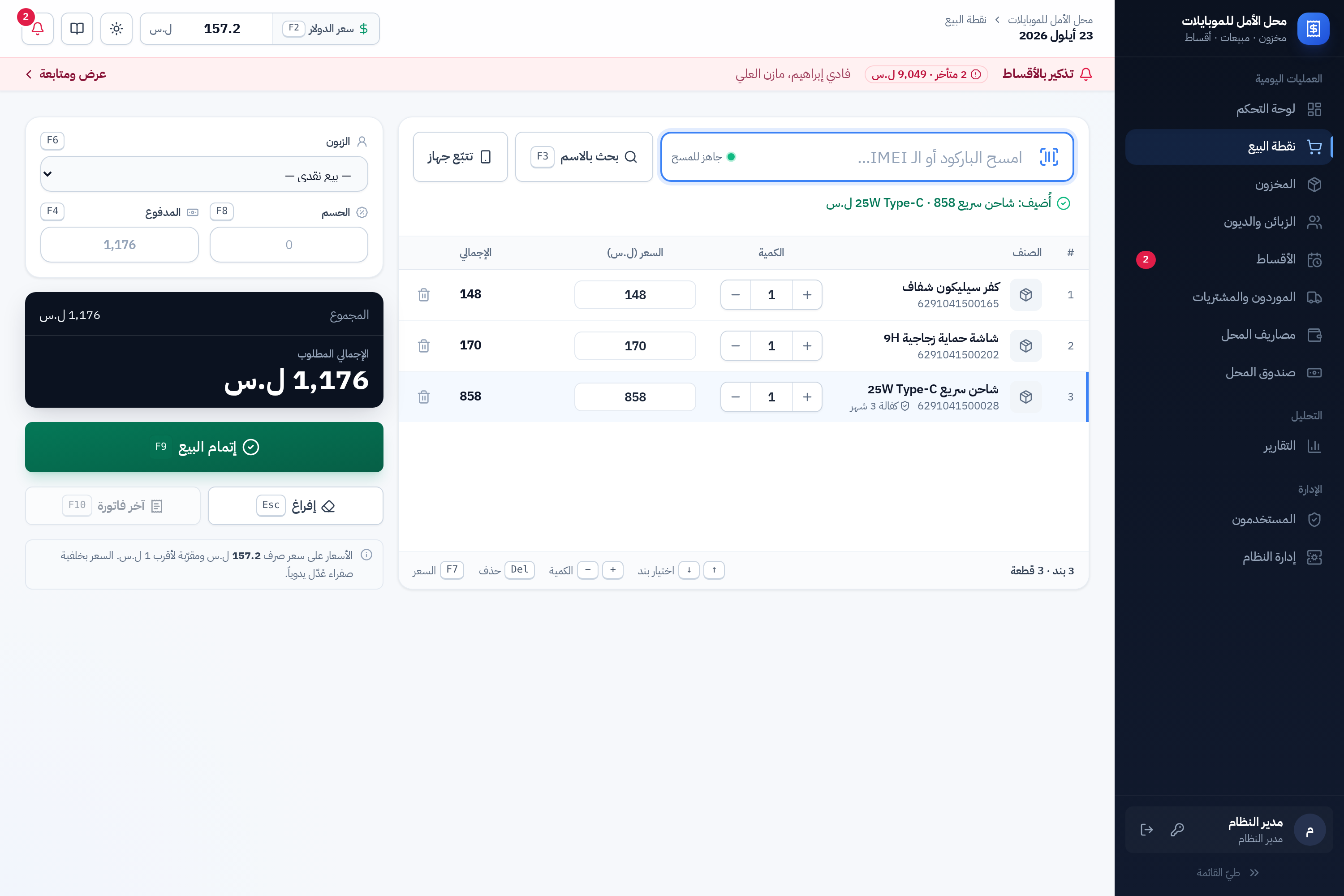
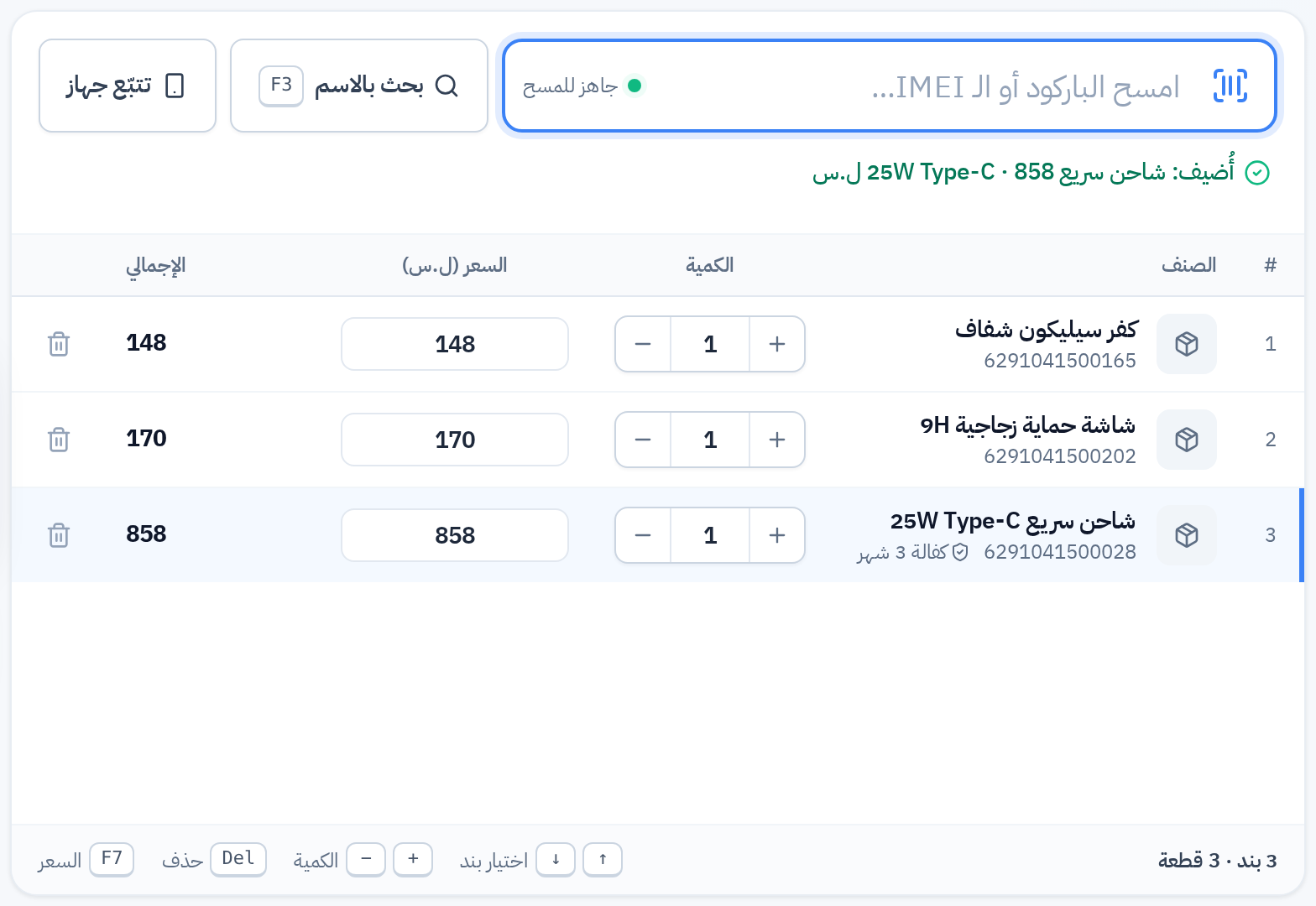
بعد مسح ثلاثة أصناف. السطر الأخضر أعلى الجدول يؤكّد ما أُضيف وسعره. مسح الصنف نفسه مرة
أخرى يزيد كميته بدل إضافة سطر جديد.
البضاعة التي لا باركود عليها
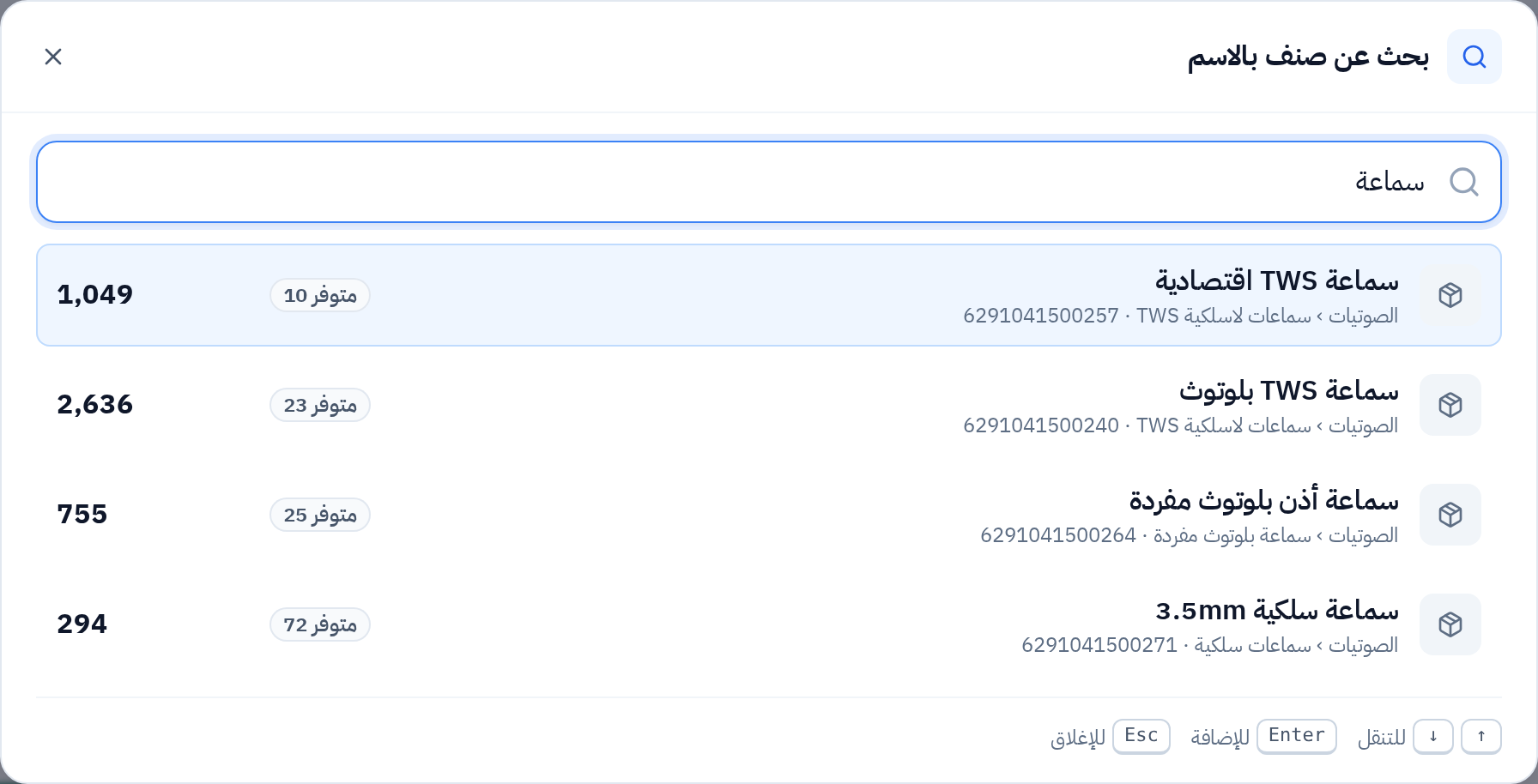
اضغط F3 فتفتح نافذة البحث بالاسم:
بحث بالاسم. اكتب جزءاً من الاسم، تنقّل بـ ↑↓، وأضف بـ Enter.
كل سطر يُظهر الفئة والباركود والكمية المتوفّرة والسعر. الصنف الذي كميته صفر يظهر باهتاً
وبشارة حمراء، أما أجر الصيانة وبقية الخدمات فتظهر بشارة خدمة وتُباع
دائماً لأنها لا تنفد.
بيع موبايل برقمه التسلسلي (IMEI)
الموبايلات في هذا النظام تُباع بالقطعة المحدّدة لا بالكمية، لأن لكل جهاز رقمه وكفالته. أمامك طريقان:
امسح باركود الـ IMEI المطبوع على علبة الجهاز مباشرةً في خانة المسح، أو ابحث عن الموديل
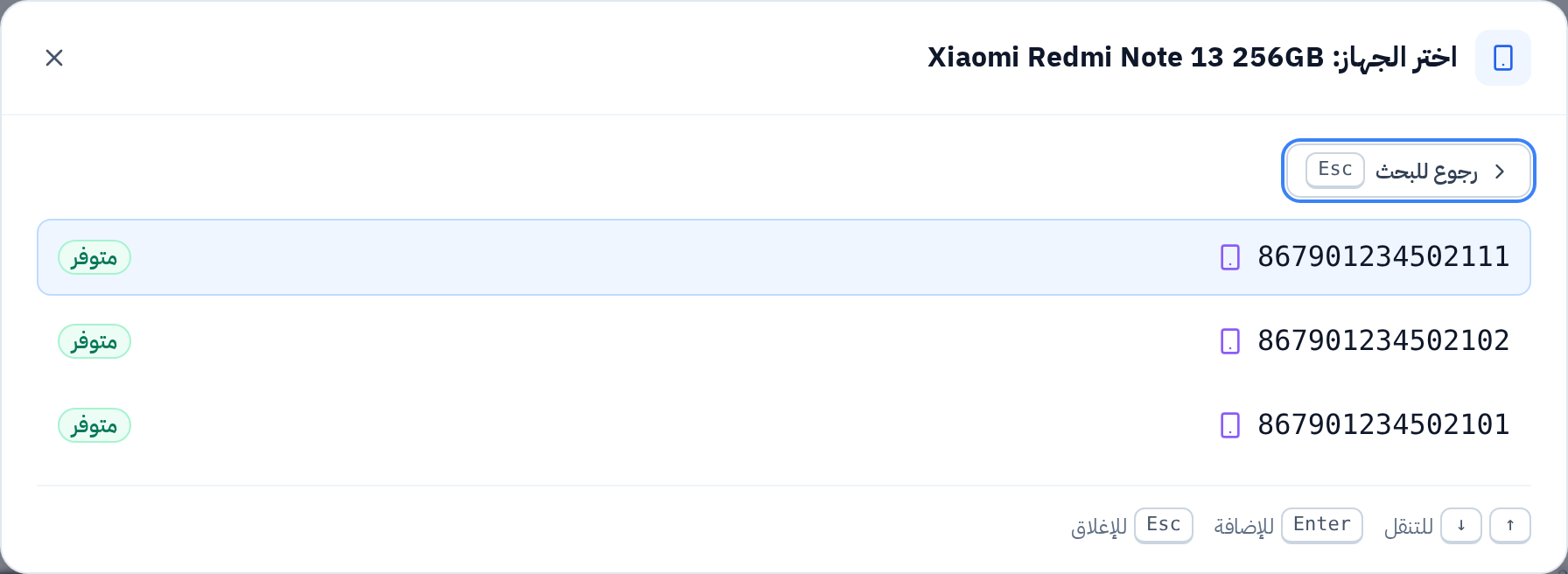
بـ F3 فتظهر لك أجهزته المتوفّرة لتختار واحداً:
اختر الجهاز. كل رقم هنا جهاز موجود فعلاً في الدرج. حين تختاره يخرج هو بالذات من المخزون،
وتُحفظ كفالته باسم هذا الزبون.
رسالة «يُباع بالرقم التسلسلي»
إن مسحت باركود الموديل العام لموبايل، يرفض النظام إضافته ويطلب منك رقم الجهاز نفسه. هذا مقصود:
بدون الرقم لا تُعرف كفالة الزبون لاحقاً، ولا يُعرف أيّ جهاز خرج من المحل.
الكمية+ و −، أو زرّا الجمع والطرح، أو اكتب الرقم مباشرة. الأجهزة المرقّمة كميتها 1 دائماً.
حذف بندDelete أو أيقونة السلة في آخر السطر.
تعديل السعرF7 على البند المحدّد — لمن يملك صلاحية تعديل السعر.
إفراغ الفاتورةEsc مع سؤال تأكيد، أو زر «إفراغ».
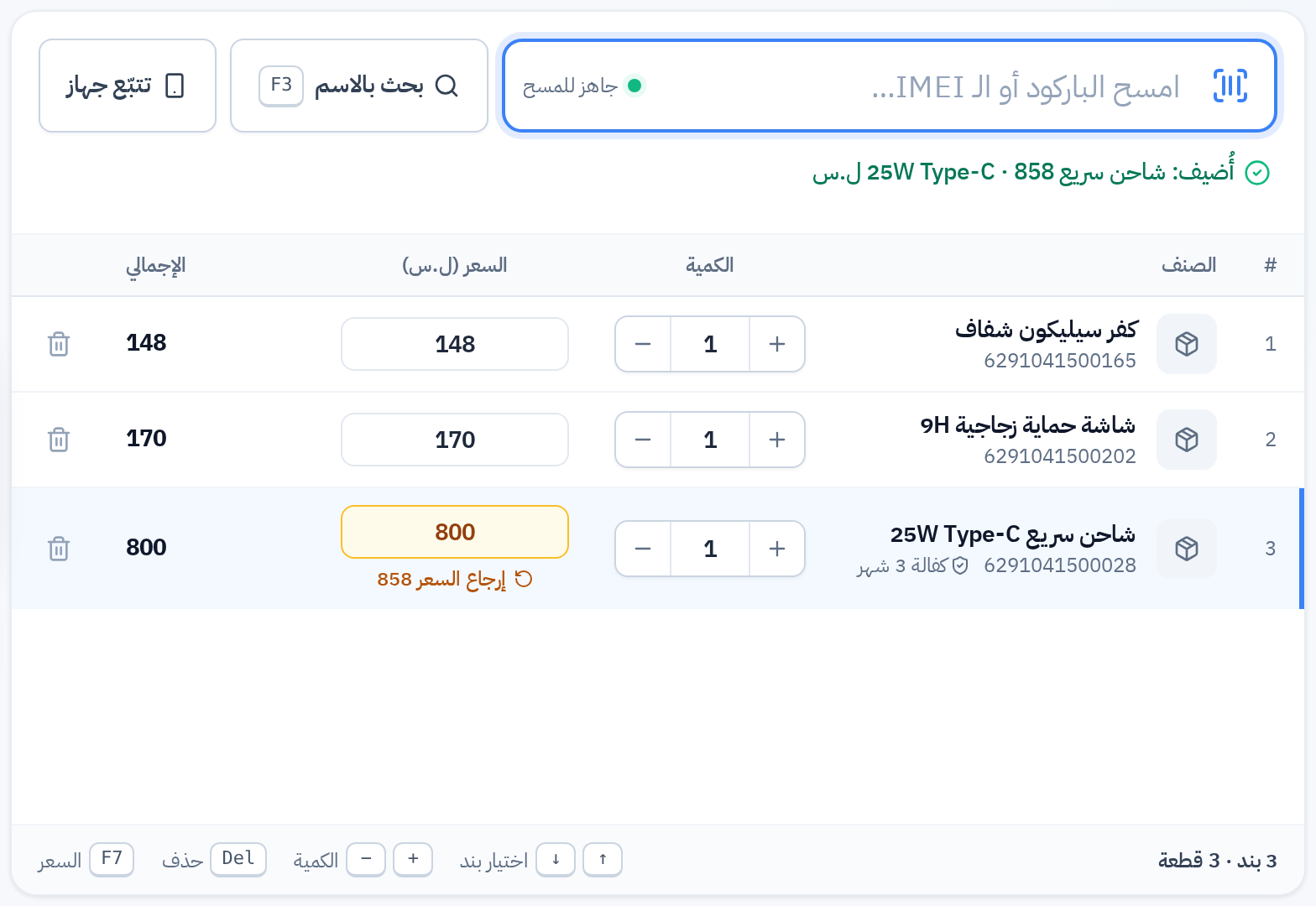
السعر المعدّل يدوياً يصير أصفر، ويظهر تحته زر «إرجاع السعر» بالسعر الأصلي. اللون الأصفر
مقصود: هو تذكير مرئي بأن هذا البند خرج عن تسعيرة المحل.
لن يسمح لك النظام بتجاوز المتوفّر
إن طلبت كمية أكبر مما في المخزن ظهرت رسالة «الكمية المتاحة من … هي كذا فقط». وإن حاولت إضافة
جهاز مضاف أصلاً للفاتورة نبّهك وحدّد لك سطره.
3 · الزبون والحسم والمدفوع
فاتورة بزبون وحسم ودفعة جزئية. لوحة الإجمالي السوداء تُظهر المجموع ثم الحسم ثم الإجمالي
المطلوب بخط كبير، وتحته ما يُسجَّل ديناً بالأحمر (أو الباقي للزبون بالأخضر إن دفع أكثر).
الزبون F6
اتركه «بيع نقدي» إن كان زبوناً عابراً دفع كاملاً. اختر اسماً إن كان سيأخذ ديناً أو تريد أن
تبقى الفاتورة في كشف حسابه. الاسم يظهر معه دينه الحالي بين قوسين.
الحسم F8
مبلغ بالليرة يُطرح من إجمالي الفاتورة. من لا يملك الصلاحية يجدها مقفلة ومكتوباً فيها
غير مسموح.
المدفوع F4
اتركه فارغاً إذا دفع المبلغ كاملاً. اكتب ما دفعه فعلاً إن دفع أكثر (ليظهر لك الباقي) أو أقل
(ليُسجَّل الفرق ديناً).
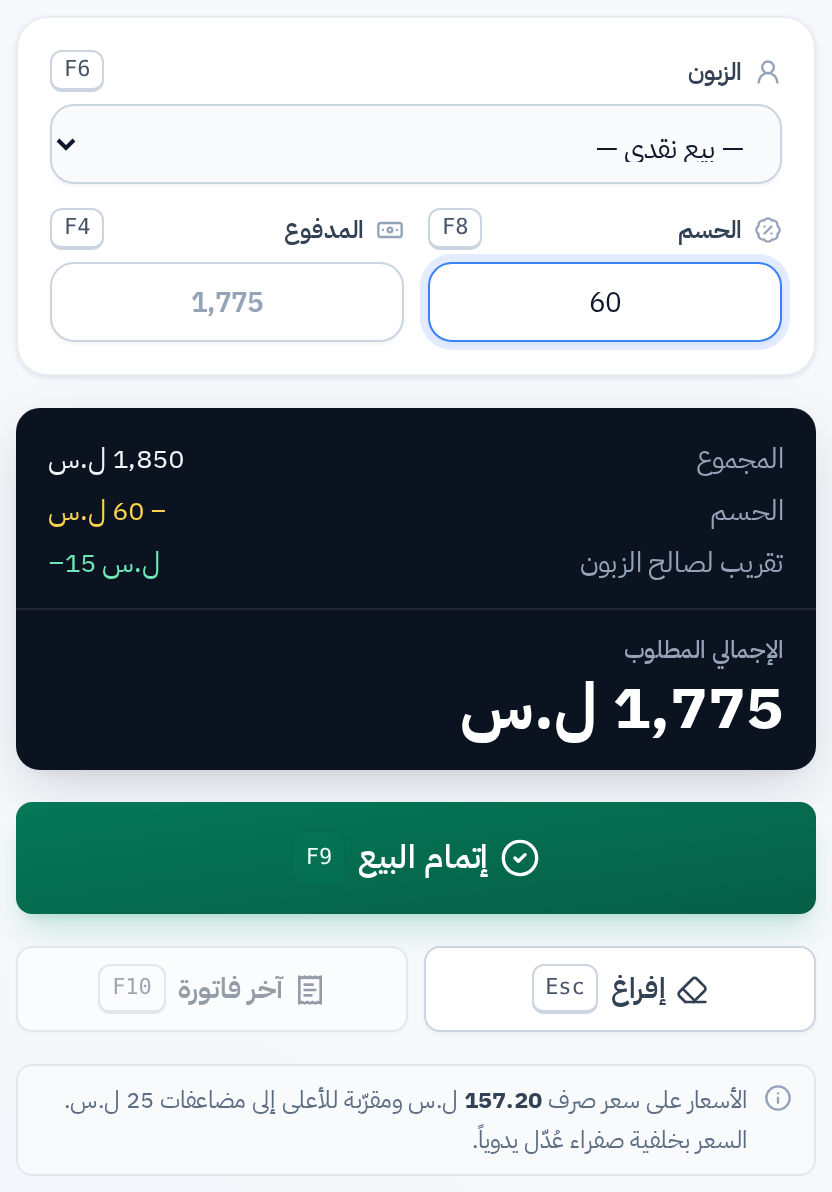
التقريب النقدي — لا فكّة تحت 25 ليرة
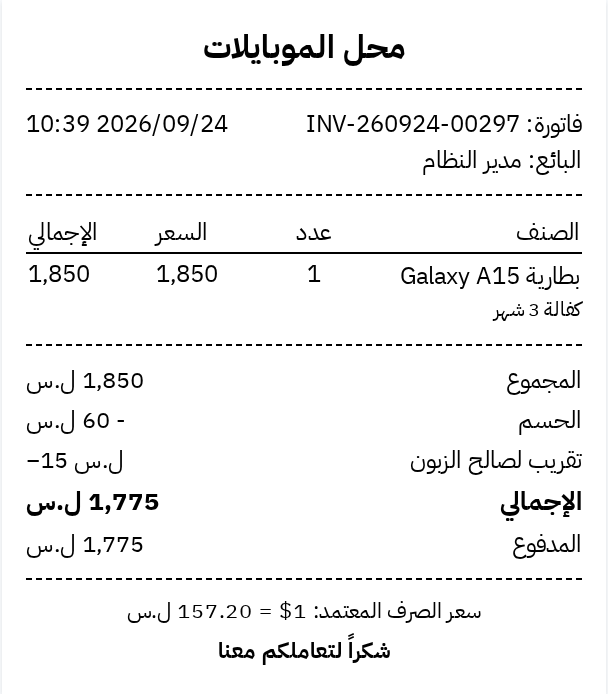
أصغر فئة متداولة من الليرة هي 25 تقريباً (فئة 10 نادرة). لذلك حين يدفع الزبون نقداً كامل الفاتورة
يطلب منه النظام أقرب مضاعف لـ25 لصالحه، ويكتب الفرق سطراً صريحاً على الشاشة والفاتورة:
1,850 ناقص حسم 60 = 1,790. لا يُدفع هذا الرقم بالفئات المتداولة، فيُطلب 1,775 ويظهر
«تقريب لصالح الزبون −15». خانة المدفوع تقترح 1,775 أيضاً.
التقريب مرة واحدة على الفاتورة كلها، لا على كل صنف: الفرق لا يتجاوز 24 ليرة مهما كثرت البنود.
أسعار الأصناف نفسها مقرّبة للأعلى إلى مضاعفات 25، فمجموع أغلب الفواتير يُدفع كما هو، ولا
يعمل التقريب إلا بعد حسم أو سعر كُتب باليد. ولهذا لا يأكل من ربحك.
من يدفع جزءاً ويبقى عليه دين لا يُقرَّب له شيء: الدين يُسجَّل بالليرة الدقيقة، لأنه لم يمرّ باليد.
البيع بالدين يحتاج شرطين
أن تملك صلاحية «البيع بالدين»، وأن تختار زبوناً بالاسم. لا يمكن تسجيل دين على «بيع نقدي» —
وإلا لما عرفتَ لاحقاً على من تُطالب.
4 · تقسيط المتبقي
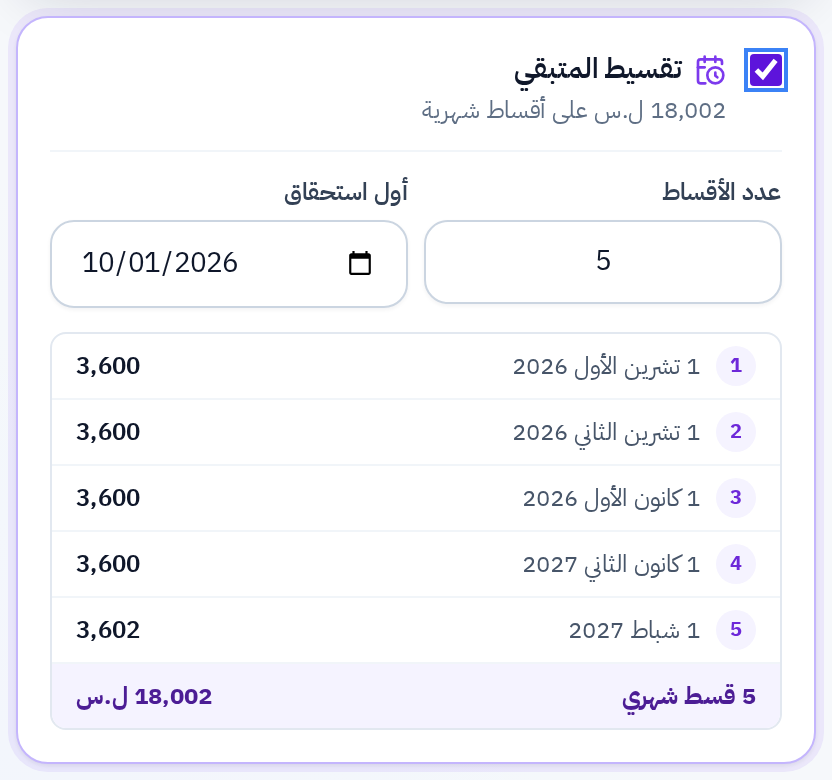
حين يبقى دين على الفاتورة يظهر مربّع «تقسيط المتبقي». فعّله إن اتفقت مع الزبون على أقساط شهرية:
معاينة فورية للجدول. اكتب عدد الأقساط وتاريخ أول استحقاق، فيعرض النظام قيمة كل قسط
وتواريخها قبل أن تحفظ. فرق الكسور يُضاف إلى القسط الأخير.
5 · إتمام البيع والفاتورة
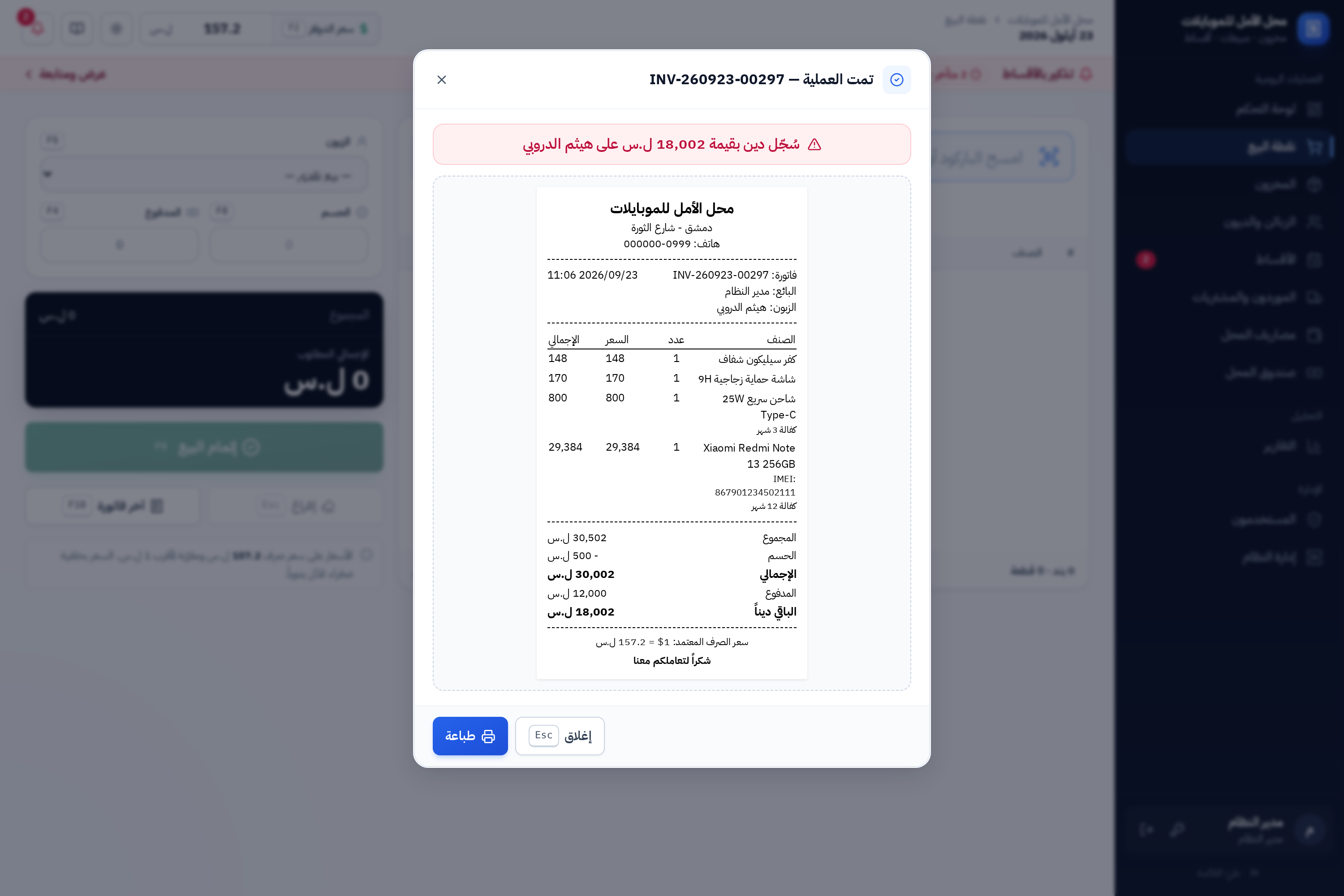
اضغط F9 أو زر «إتمام البيع» الأخضر. عند نجاح الحفظ تظهر الفاتورة:
الفاتورة الحرارية بقياس 80 مم. فوقها تنبيهات ملوّنة عند اللزوم: الباقي للزبون بالأخضر،
الدين المسجَّل بالأحمر، وجدول الأقساط بالبنفسجي. زر «طباعة» يرسلها للطابعة،
وF10 يعيد فتح آخر فاتورة وطباعتها في أي وقت.
الفاتورة تكتب التقريب كما كُتب على الشاشة، فيرى الزبون لماذا دفع أقل من المجموع.
بعد الإغلاق تُفرَّغ الشاشة وتعود جاهزة للزبون التالي، وقد نقصت الكميات من المخزون وسُجِّل الدين
في حساب الزبون وأُنشئ جدول الأقساط إن اخترته — كل ذلك في عملية واحدة.
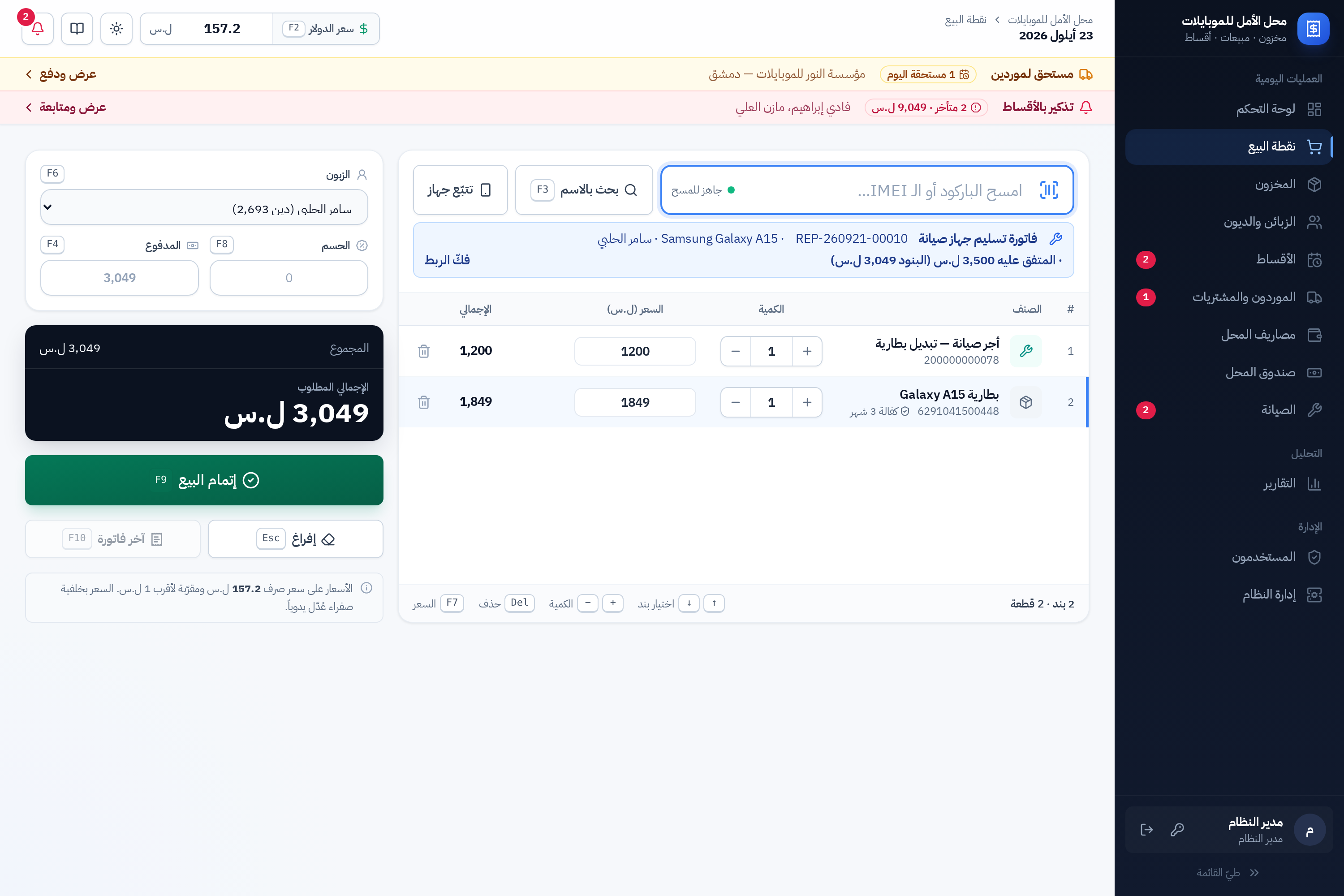
فاتورة تسليم جهاز صيانة
من شاشة الصيانة ← «تسليم مع فاتورة» تصل إلى هنا وبنود الجهاز في الفاتورة، وصاحبه مختار
زبوناً إن كان مسجّلاً، وفوق الجدول شريط أزرق برقم الإيصال والسعر المتفق عليه.
أكمل البيع كالمعتاد بـ F9: يُسجَّل الجهاز «سُلّم لصاحبه» مع الفاتورة نفسها، وتُطبع عليها
«تسليم جهاز الصيانة REP-…». فكّ الربط يُبقي البنود ولا يغلق الجهاز، وEsc يفرّغ الفاتورة
ويفكّه أيضاً. التفاصيل في الصيانة.
كل الاختصارات في مكان واحد
المفتاح
ما يفعله
F2
الانتقال إلى خانة سعر الدولار في الأعلى
F3
بحث عن صنف بالاسم
F4
خانة المدفوع
F6
اختيار الزبون
F7
تعديل سعر البند المحدّد
F8
خانة الحسم
F9
إتمام البيع
F10
فتح آخر فاتورة وطباعتها
↑↓
اختيار بند في الفاتورة
+−
زيادة وإنقاص كمية البند المحدّد
Delete
حذف البند المحدّد
Enter على خانة مسح فارغة
الانتقال إلى المدفوع، ثم Enter ثانيةً يتمّ البيع
Esc
مسح الخانة ← ثم إفراغ الفاتورة (بتأكيد)
أسئلة تتكرّر على الطاولة
زبون يسأل عن كفالة جهازه
زر «تتبّع جهاز» في أعلى الشاشة، دون مغادرة البيع.
انظر الأجهزة والكفالة.
أخطأتُ في فاتورة أتممتها
لا تُعدَّل الفاتورة. افتح التقارير ← تفاصيل الفاتورة، ثم
«إلغاء الفاتورة» أو «مرتجع من الفاتورة» حسب الحالة.
زبون يريد استبدال قطعة
سجّل مرتجعاً بتسوية «على حسابه»، ثم بِعه القطعة الجديدة بالدين — يقاصّ المبلغان في رصيده تلقائياً.
السعر على الشاشة غير سعر اليوم
حدّث سعر الدولار بـ F2، فتتحدّث كل الأسعار. السطر الرمادي أسفل لوحة الدفع يذكّرك
دائماً بسعر الصرف المعتمد الآن.
تنبيه أصفر: «تغيّر سعر الصرف» أو «لم تُحفظ الفاتورة لأن السعر تغيّر»
غيّر المدير سعر الدولار (من هذا الجهاز أو من جهاز آخر) وفي السلة أصناف، فتحدّثت أسعارها. النظام لا
يحفظ فاتورة بمبلغ غير الذي ظهر أمامك: أخبر الزبون بالإجمالي الجديد، وأعد كتابة المدفوع إن كنت
كتبته، ثم اضغط F9. السعر الذي عدّلته يدوياً لا يتغيّر.