الدليل ← الأجهزة والكفالة والملصقات
الأجهزة والكفالة والملصقات
أداتان صغيرتان توفّران وقتاً كبيراً: واحدة تجيب عن سؤال «هل هذا الموبايل منكم؟ وهل كفالته سارية؟» في ثانيتين، وأخرى تطبع ملصقات باركود لبضاعتك فتُمسح في شاشة البيع بدل أن تُبحث بالاسم.
تتبّع جهاز برقمه
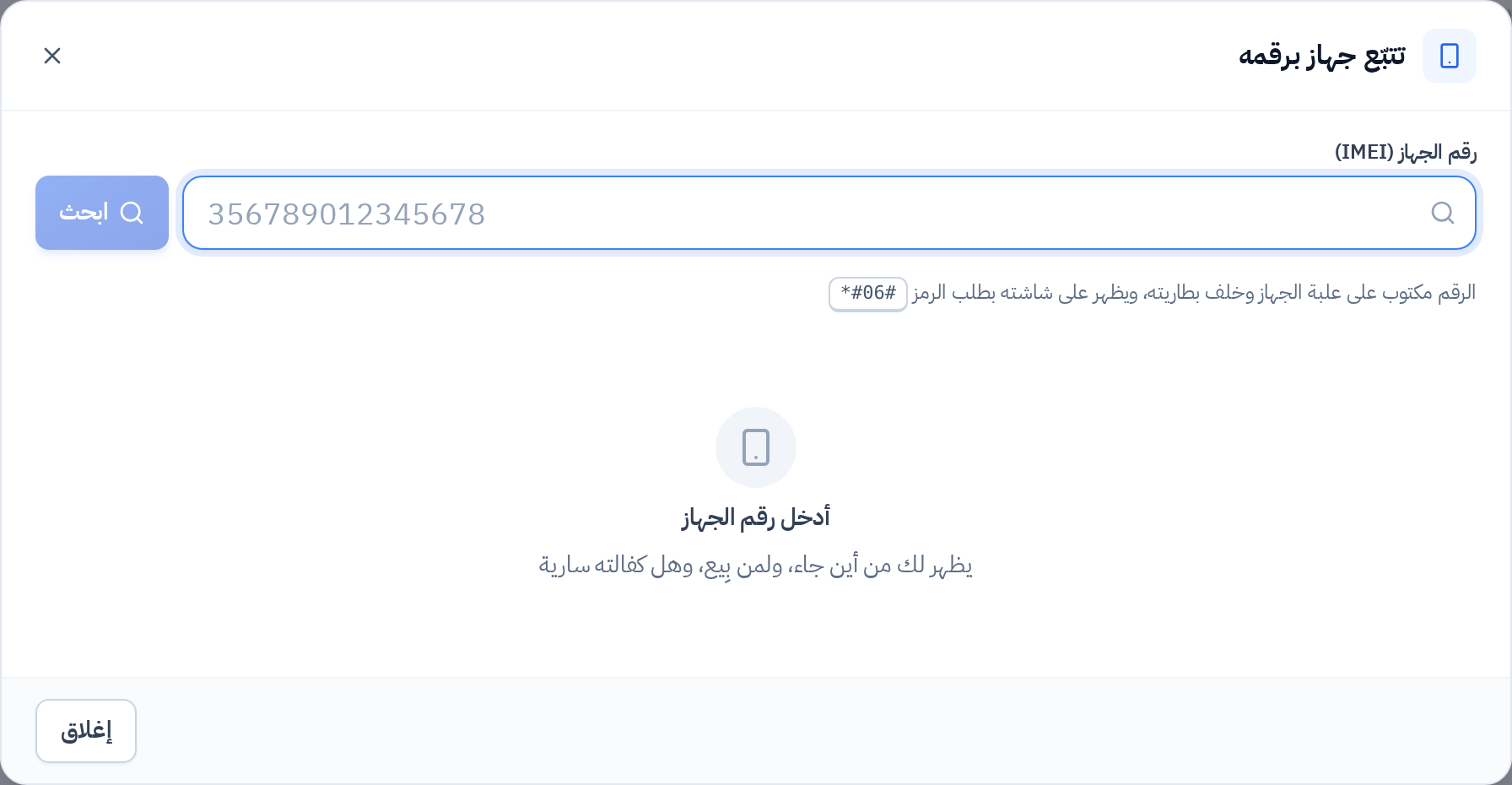
يدخل زبون بموبايل معطّل ويقول «اشتريته من عندكم». بدل تقليب الدفاتر، افتح تتبّع جهاز — الزر موجود في أعلى نقطة البيع والمخزون والصيانة — وأدخل رقم الجهاز.
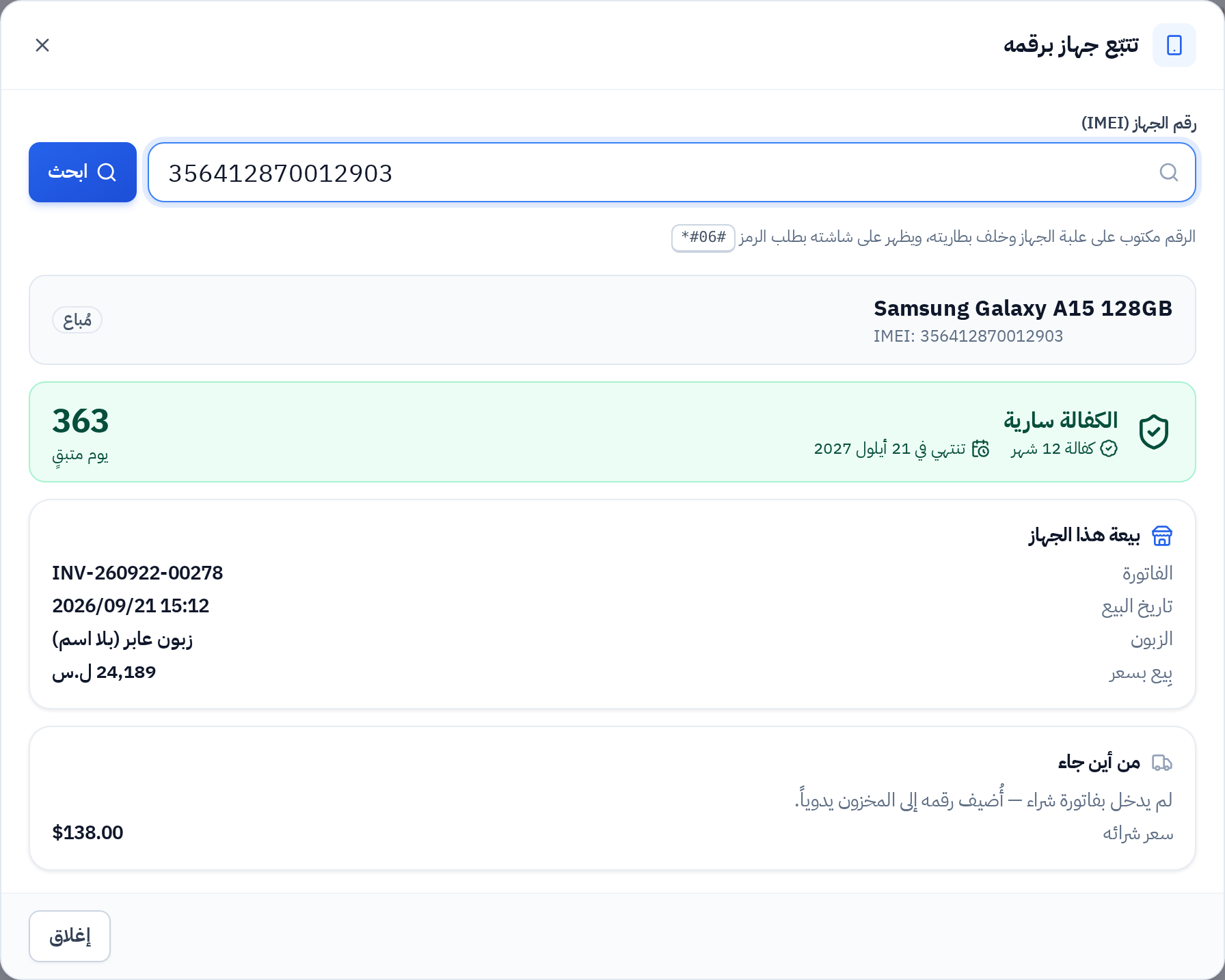
شريط الكفالة
أخضر سارية مع تاريخ الانتهاء وعدد الأيام المتبقية ·
أحمر منتهية مع عدد الأيام التي مضت على انتهائها ·
رمادي إن بِيع الجهاز بلا كفالة مسجّلة.
بيعة هذا الجهاز
رقم الفاتورة، تاريخ ووقت البيع، اسم الزبون وهاتفه، والسعر الذي بِيع به.
من أين جاء
المورّد وفاتورة الاستلام وتاريخها — يفيدك حين تريد إرجاع جهاز معطوب إلى مورّده.
وسعر شرائه يظهر لمن يملك صلاحية رؤية أسعار الشراء.
أُرجع إلى المحل
يظهر هذا القسم إن كان الزبون قد أعاد الجهاز، مع رقم المرتجع وتاريخه.
شُطب من المخزن بلا بيع
جهاز سُجّل تالفاً أو مفقوداً: السبب والتاريخ، ورقم الجرد إن شُطب في جرد.
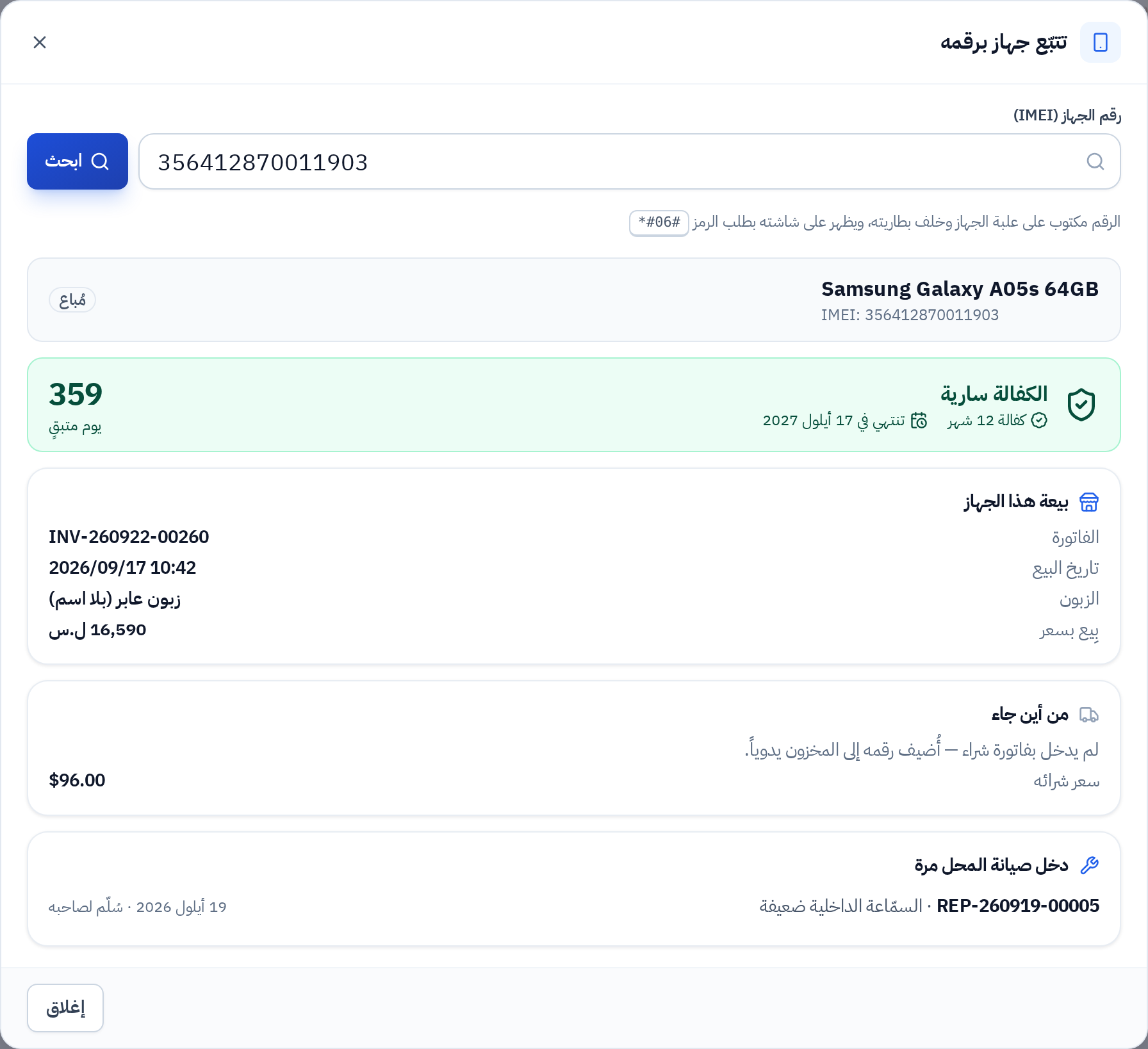
دخل صيانة المحل
كل مرة استُلم فيها الجهاز للصيانة: رقم الإيصال والعطل والتاريخ والحالة.
حالات يجيب عنها البحث أيضاً
- الجهاز ما يزال عندك: يقول «لم يُبَع بعد — ما يزال في مخزن المحل».
- فاتورته ملغاة: ينبّهك أن البيع أُلغي، فلا كفالة عليه.
- جهاز زبون لم يُبَع من هنا لكنه دخل صيانتك: يظهر «جهاز زبون — لم يُبَع من هنا» مع سجل صيانته.
- رقم غريب: لا نتيجة — الجهاز لم يُبَع من محلك ولم يدخل صيانته.
الكفالة محفوظة لحظة البيع
مدة الكفالة تُنسخ داخل الفاتورة وقت البيع. لو غيّرت لاحقاً كفالة الصنف من 12 شهراً إلى 6،
يبقى زبون الأمس بكفالته كاملة. وتبقى كذلك حتى لو رددتَ الجهاز إلى مورّده أو حذفت الصنف.
ملصقات الباركود
البضاعة التي لا باركود عليها — أو التي وُلِّد لها باركود داخلي — تحتاج ملصقاً ليعمل المسح السريع في شاشة البيع. الزر في أعلى شاشة المخزون: ملصقات الباركود.
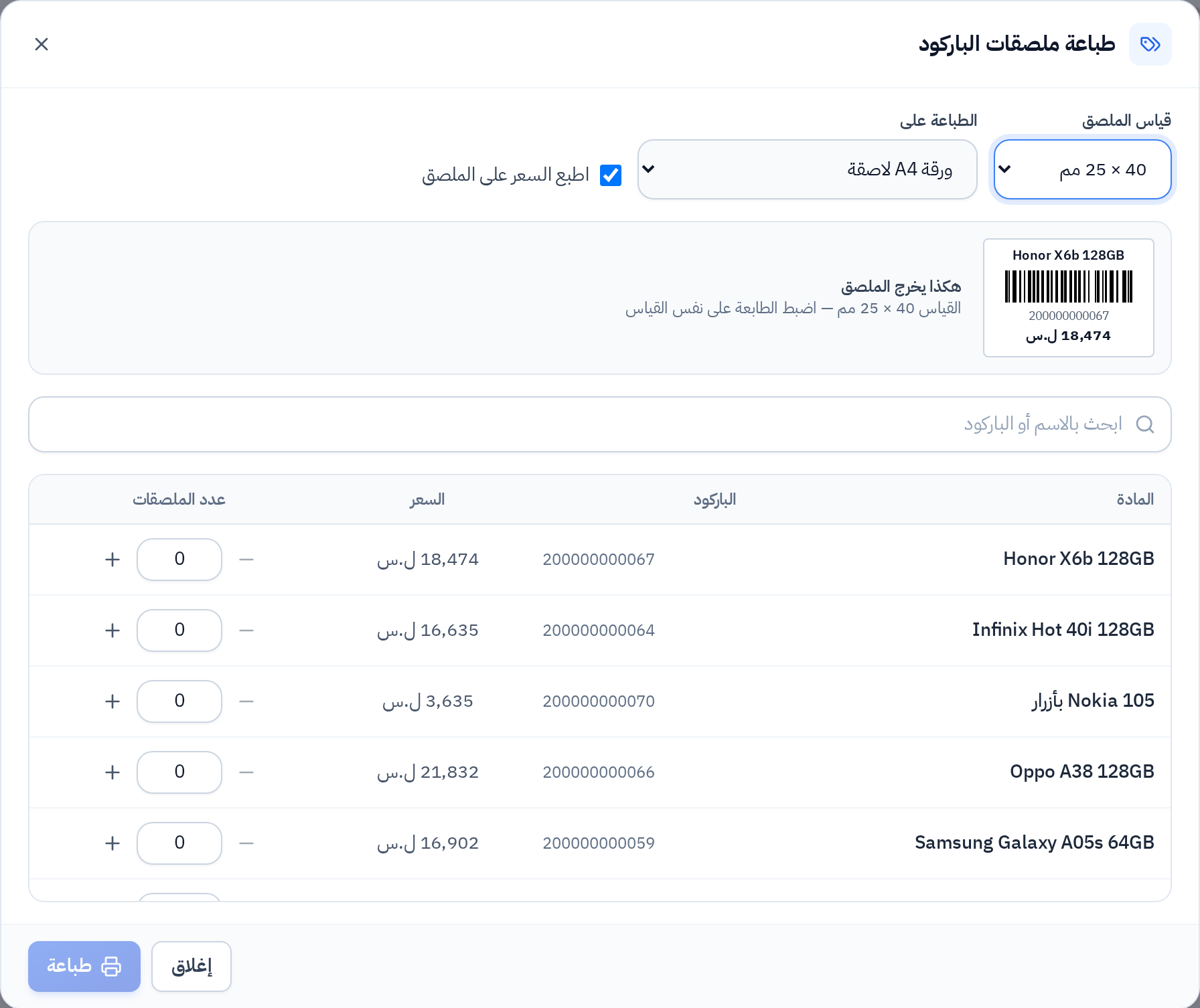
- اختر القياس المطابق للورق أو الرول عندك: 40×25 أو 50×30 أو 60×40 مم.
- اختر نوع الطباعة: «ورقة A4 لاصقة» ترصف الملصقات على صفحة كاملة، و«طابعة ملصقات» تطبع ملصقاً واحداً في كل صفحة — وهو ما تحتاجه طابعات الرول الحرارية.
- حدّد إن كنت تريد السعر على الملصق. أزله إن كانت أسعارك تتغيّر مع الدولار كثيراً.
- اكتب عدد الملصقات لكل مادة من الجدول (أو ابحث عنها بالاسم أو الباركود).
- اضغط طباعة — تُفتح نافذة طباعة مستقلة بالقياس الذي اخترته.
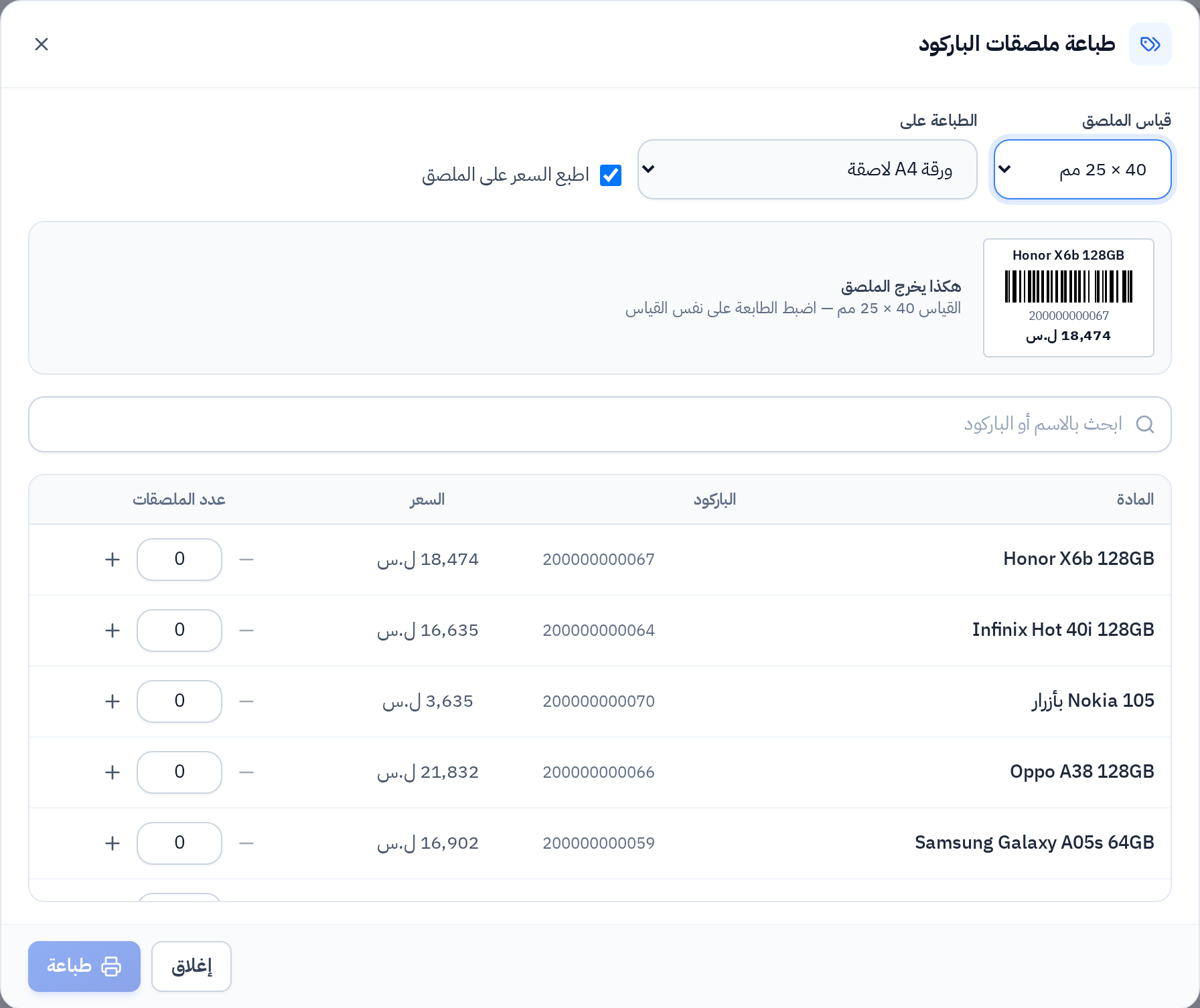
قبل الطباعة الأولى
اضبط قياس الصفحة في إعدادات الطابعة على القياس نفسه الذي اخترته، واطبع صفحة تجربة واحدة
وامسحها بالقارئ للتأكد من أنه يقرأها. إن منع المتصفّح نافذة الطباعة، اسمح بالنوافذ المنبثقة
لهذا الموقع ثم أعد المحاولة.
الباركود يُولَّد داخل البرنامج
لا يحتاج النظام إلى إنترنت ولا إلى خدمة خارجية لتوليد الباركود، فالطباعة تعمل والمحل مقطوع
عن الشبكة.